Üç oynatma motoru birlikte çalışır ve kaynağa ve cihaza göre oynatma yolunu seçer. Cihazınız yerleşik Dolby Vision desteklemese bile, çözümlenebilen Dolby kaynaklarını renkleri doğru SDR görüntüye eşlemeyi dener.
Android 7.0 ve üzeri · Telefon / tablet / büyük ekranlı cihazlar
Video ve müzik: tek bir koleksiyon, iki ayrı keyif.
Üç çalma motoru
Media3 / EXO, VLC ve MPV her birinin kendine göre görevi var
Dolby uyumlu geri çekilme
Doğal çıkış, SDR eşleme ve temel katmanın otomatik seçimi
Cihaz üzerinde AI altyazıları
Tanıma, kaydetme, düzeltme ve yükleme eksiksiz bir iş akışı oluşturur
BUILT DIFFERENT
Tek bir çekirdek tüm kaynakları zorla sırtlanmaz
Önce kaynağı ve cihazı anlayın, sonra uygun çalma hattını seçin.
01 / DOLBY VISION
Dolby Vision ekranınız olmasa da, Dolby içerikleri yine de izleyebilirsiniz.
Oynatıcı, kaynağın profili, cihazın kod çözücüleri ve ekran yeteneklerini aynı anda kontrol eder. Cihaz destekliyorsa doğal Dolby çıkışı önceliklidir; desteklemiyorsa otomatik olarak MPV'ye geçer ve çözümlenebilir içeriği BT.709 / SDR'e eşler; böylece doğrudan oynatmanın neden olabileceği renk kayması, soluk görüntü veya aşırı parlama engellenmeye çalışılır.
Kaynağı ve cihazı tanıDoğal DVveyaSDR renk eşlemeveyaUyumlu temel katman
Uyumlu oynatma, doğal Dolby görüntü kalitesiyle aynı şey değildir. Profile 7 şu anda BL + RPU olarak eşlenir ve FEL geliştirme katmanı yeniden oluşturulmaz; geriye dönük uyumlu olmayan bazı Profile 10 AV1 varyantları hâlâ çözülemeyebilir.
02 / THREE ENGINES
Üç motor, üç tür sorunu çözer.
Kullanıcı elle seçebilir; oynatıcı, Dolby Vision gibi senaryolarda otomatik de geçiş yapar. Geçiş bittiğinde özgün motor tercihinize dönülür.
Media3 / EXOAndroid donanım kod çözümü, sistem medya yetenekleri ve doğal Dolby Vision yolu.
VLCFarklı konteynerler, kodlamalar ve yerel dosya kaynaklarına yönelik uyumlu oynatma yolu.
MPVDolby'den SDR'e renk eşleme, GPU görüntü kalitesi shader'ları ve karmaşık altyazı işleme.
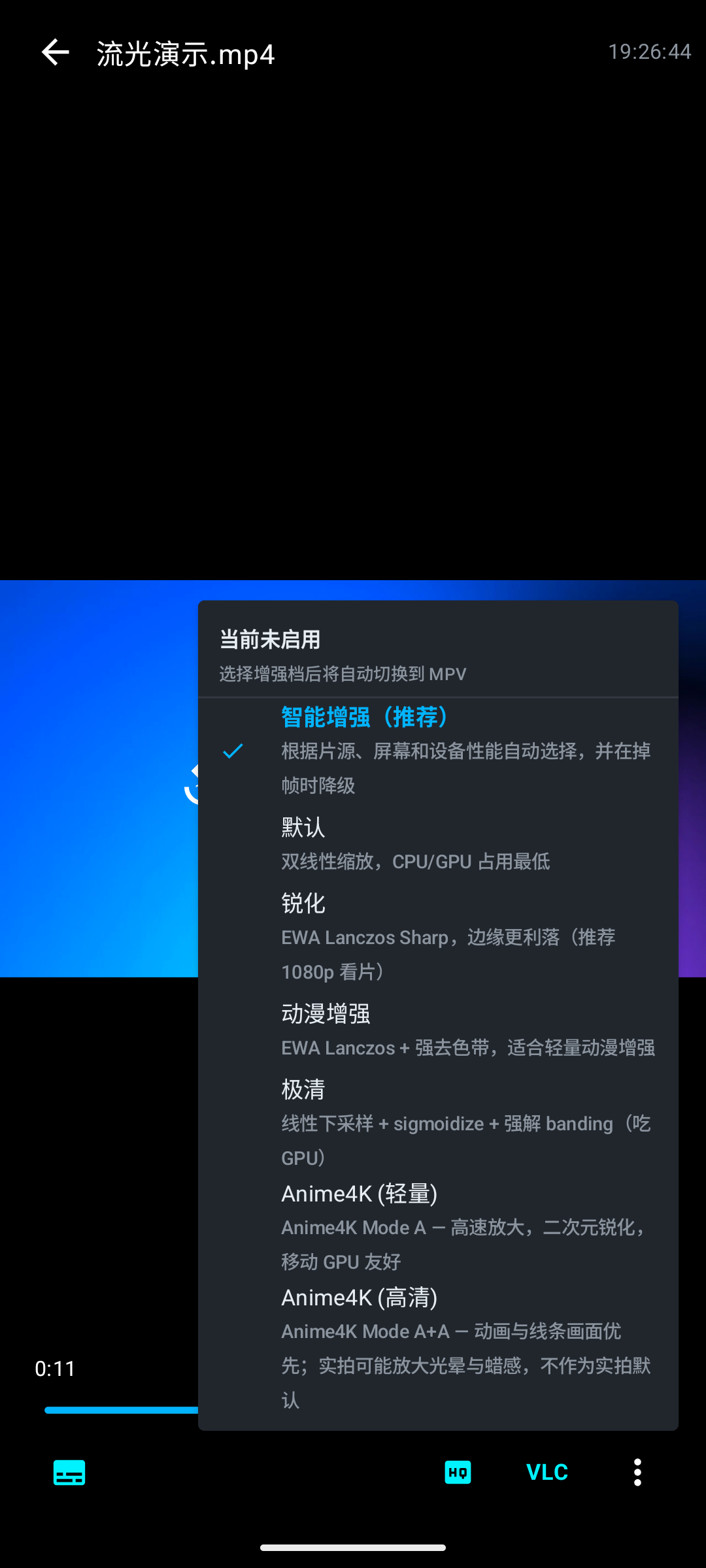
Gerçek zamanlı görüntü kalitesi artırmaDüşük çözünürlüklü kaynaklar için keskinleştirme, bant giderme, FSR veya Anime4K kullanılabilir; seviye yüke göre otomatik olarak düşürülür.
Çalmayı önceliklendiren zamanlamaVideo oynatılırken kaynak tüketen arka plan görevleri duraklatılır; kod çözme, işleme ve ses-görüntü senkronizasyonuna öncelik verilir.
AI altyazıda kapalı döngüWhisper cihaz üzerinde tanıma yapar ve altyazıyı kaydeder; ayrıca AI altyazı düzeltme görevleri oluşturulabilir.
Büyük ekranlar ve medya kitaplığıKumandayla odaklı gezinme, yerel klasörler, SMB/NAS ve Audio Station tek yerden yönetilir.
PRESS PLAY
Bir film açın ve kendi izleme vaktinize geçin
Çalma kontrolleri, altyazı ve görüntü oranı hepsi elinizin altında.
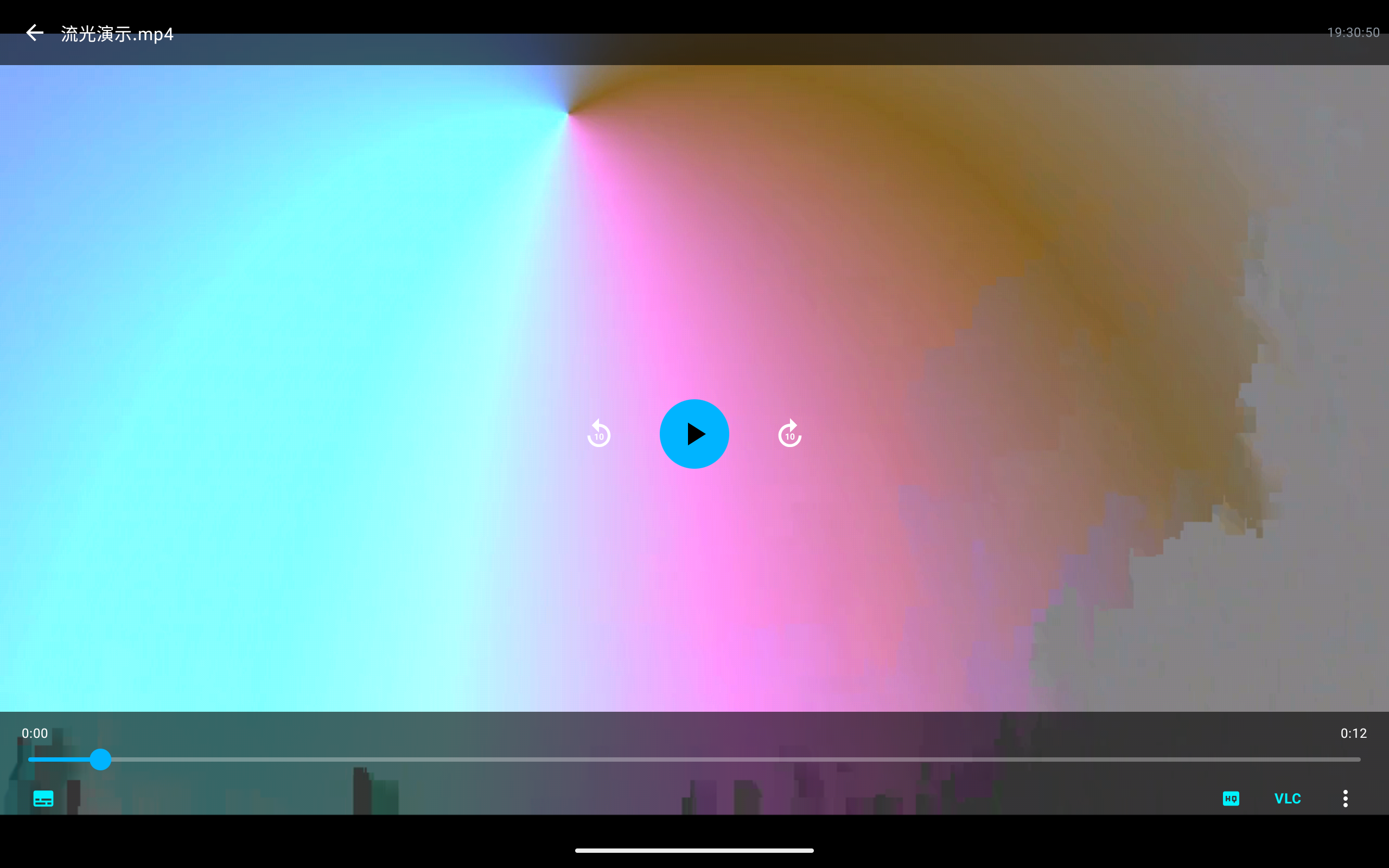
Tam boyut görüntüleGerçek cihazda geliştirme sürümü ardışık oynatma arayüzü · Sentetik test videosu · Büyütmek için ekran görüntüsüne dokunun
01 / VIDEO
Kaynağa uyar, size de uyar.
Günlük kısa videolardan koleksiyonunuzdaki uzun içeriklere kadar, çalma yöntemini cihaza ve kaynağa göre seçin; çalma kontrolü dolambaçsız kalsın.
Motorlar görünür ve değiştirilebilirEXO, VLC ve MPV gerçek çalma arka uçlarıdır; arayüzdeki mod adları değil.
Görüntüyü siz belirleyinGörüntü oranını ayarlayın veya özgün boyutta gösterin; ses ve altyazı kanalını seçin.
Akıcılık öncelikliYüksek yük altında güçlendirme seviyesi düşürülebilir veya kare hızı ayarlanabilir; böylece oynatma baskısı azalır.
MORE THAN PLAYBACK
02 / SUBTITLES & PICTURE
Altyazı ve görüntü kalitesi, ihtiyaca göre güçlendirilir.
Hazır altyazı yokken cihazın videodaki konuşmayı tanımasını sağlayın. Görüntüyü iyileştirmek istediğinizde uygun güçlendirme seviyesini seçin.
01
Altyazıları cihaz üzerinde oluştur
Whisper modellerini gerektiğinde indirin, konuşmayı yerel olarak tanıyın, sonucu kaydedin ve ilgili videoda yükleyin.
02
Gerektiğinde düzeltme veya çeviri
Altyazıları kendinizin yapılandırdığı AI servisleriyle işleyebilirsiniz; uzak bir servis etkinleştirildiğinde ilgili metinler seçilen servise gönderilir.
03
Uygun görüntü kalitesi seviyesini seçin
Akıllı güçlendirme, keskinleştirme, bant giderme ve Anime4K seçilebilir. Geliştirme sürümündeki akıllı düzey, gerçek video bölgesine, görüntü oranına ve kare hızına göre yoğunluğu belirler ve kare düşüşü sürdüğünde düzeyi indirir; günlük keskinleştirme dokuyu korur, ultra net düzey ise yumuşak bant giderme kullanır. Bu ayar henüz resmi olarak yayımlanmadı; görüntü kalitesi, akıcılık ve güç tüketimi kazanımlarının kaynak ve cihaza göre doğrulanması gerekiyor.
Tanıma süresi ve güçlendirme etkisi modele, GPU'ya, kaynağa ve cihaza bağlıdır. Görüntü kalitesi artırma, kaynakta olmayan ayrıntıları geri getirmez.
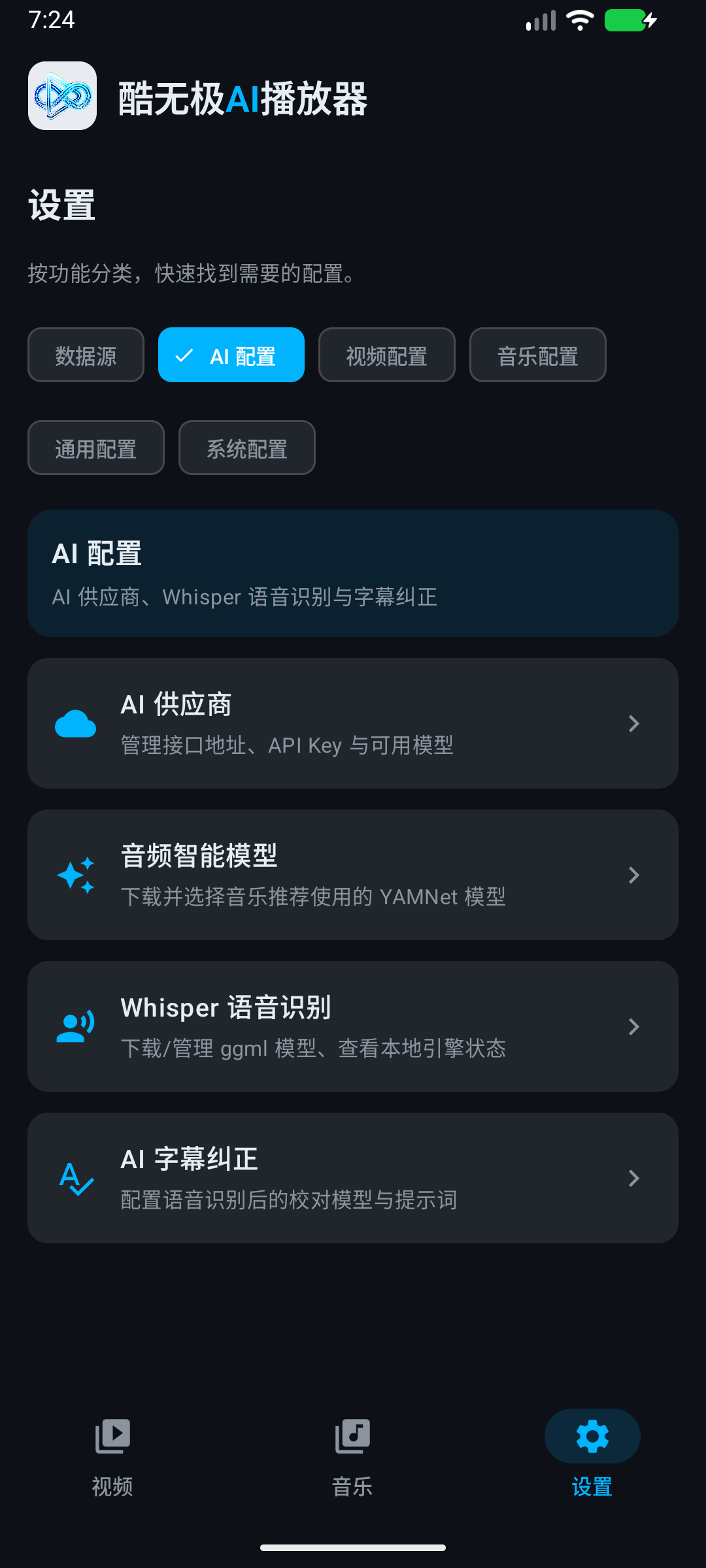
Whisper ve AI altyazılarıGörüntü kalitesi iyileştirme düzeyleri
YOUR PERSONAL COLLECTION
03 / MUSIC & LIBRARY
Sevdiğin sesler, aşina olduğun koleksiyonlar.
Sadece video izlemekle kalmayın. Şarkıları, albümleri ve çalma listelerini düzenleyin, kendi ağ depolamanızı günlük oynatımınıza dahil edin.
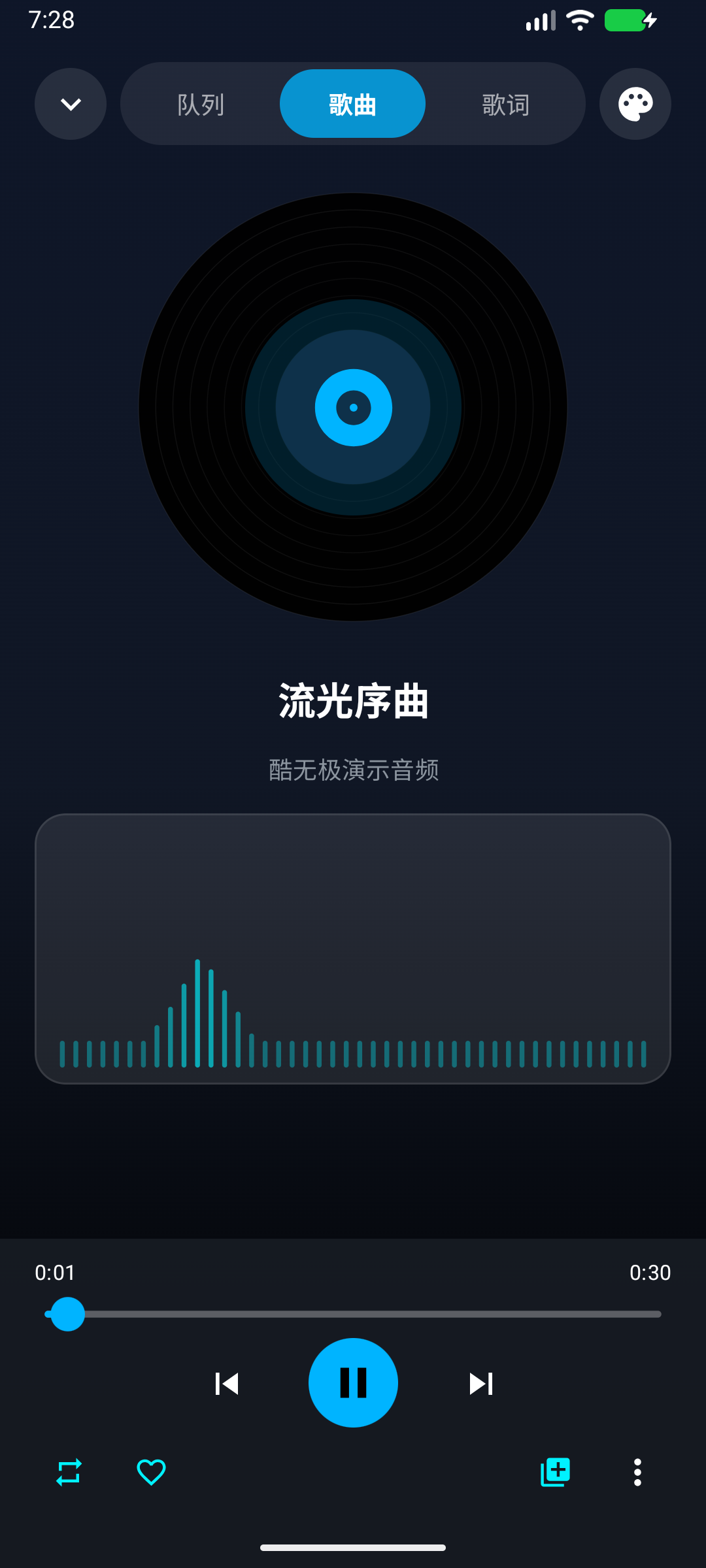
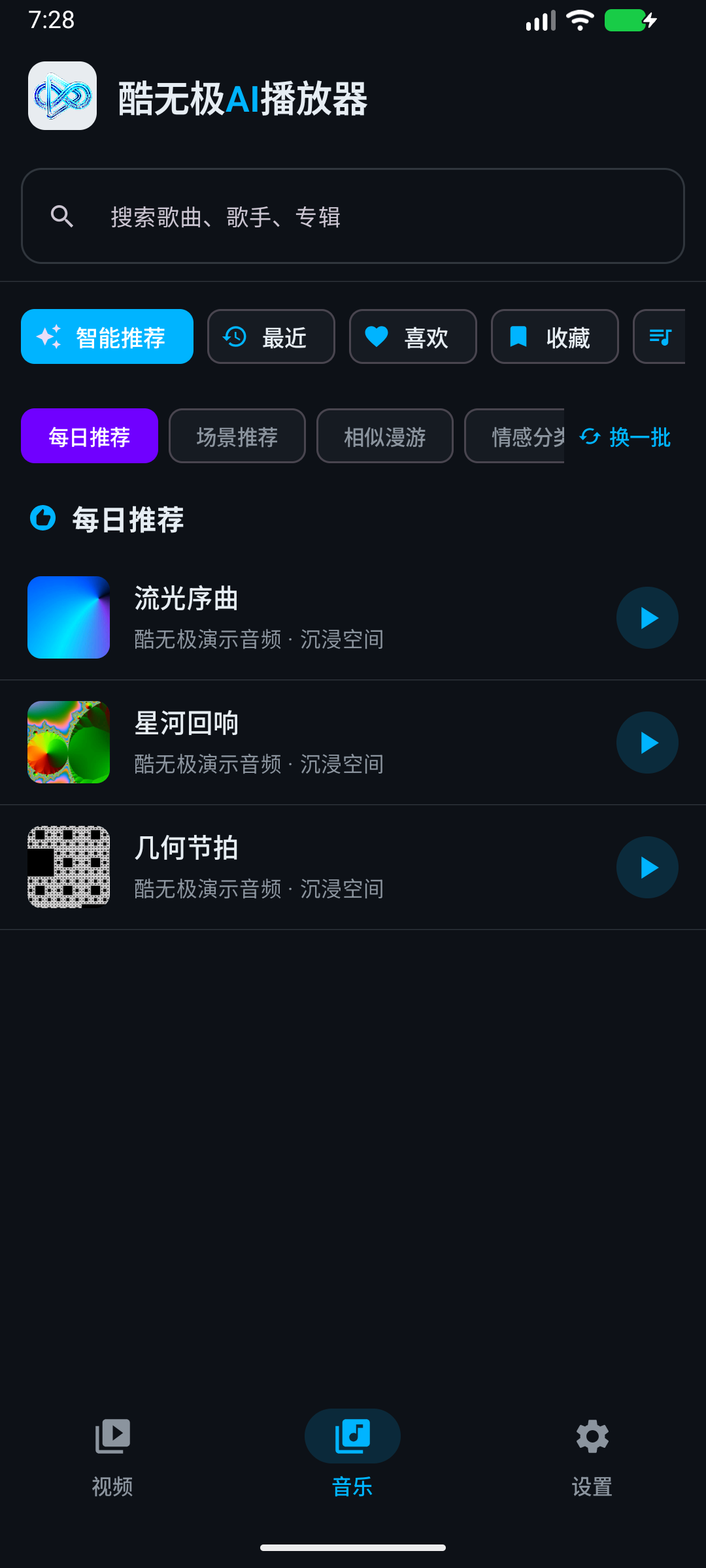
Kendi müzik kütüphanenizŞarkı, sanatçı ve albüm arayın, çalma listesine ve klasöre göre göz atın, şarkı sözleri ile kapak arasında geçiş yapın. Geliştirme sürümünde müzik kütüphanesinde çalma listesi oluşturup içeriğe bakarak çalacak şarkıyı seçebilirsiniz; kuyruk, geçerli şarkıyı gerçek çalma sırasına göre gösterir ve geniş ekranda kapak ile sözler aynı anda görüntülenebilir. Yerel ve Synology birleşik araması önce yerel eşleşmeleri, ardından Synology sonuçlarını gösterir. Arayüz güncellemesi henüz resmi olarak yayımlanmadı; gerçek düzen kurulu sürüme ve cihaz doğrulamasına bağlıdır.
Klasörlerden başlayınCihaz medyanızı tarayın ya da sistem seçiciyle yalnızca istediğiniz dizinleri ekleyin; kütüphaneye hangi dosyaların gireceğine siz karar verirsiniz.
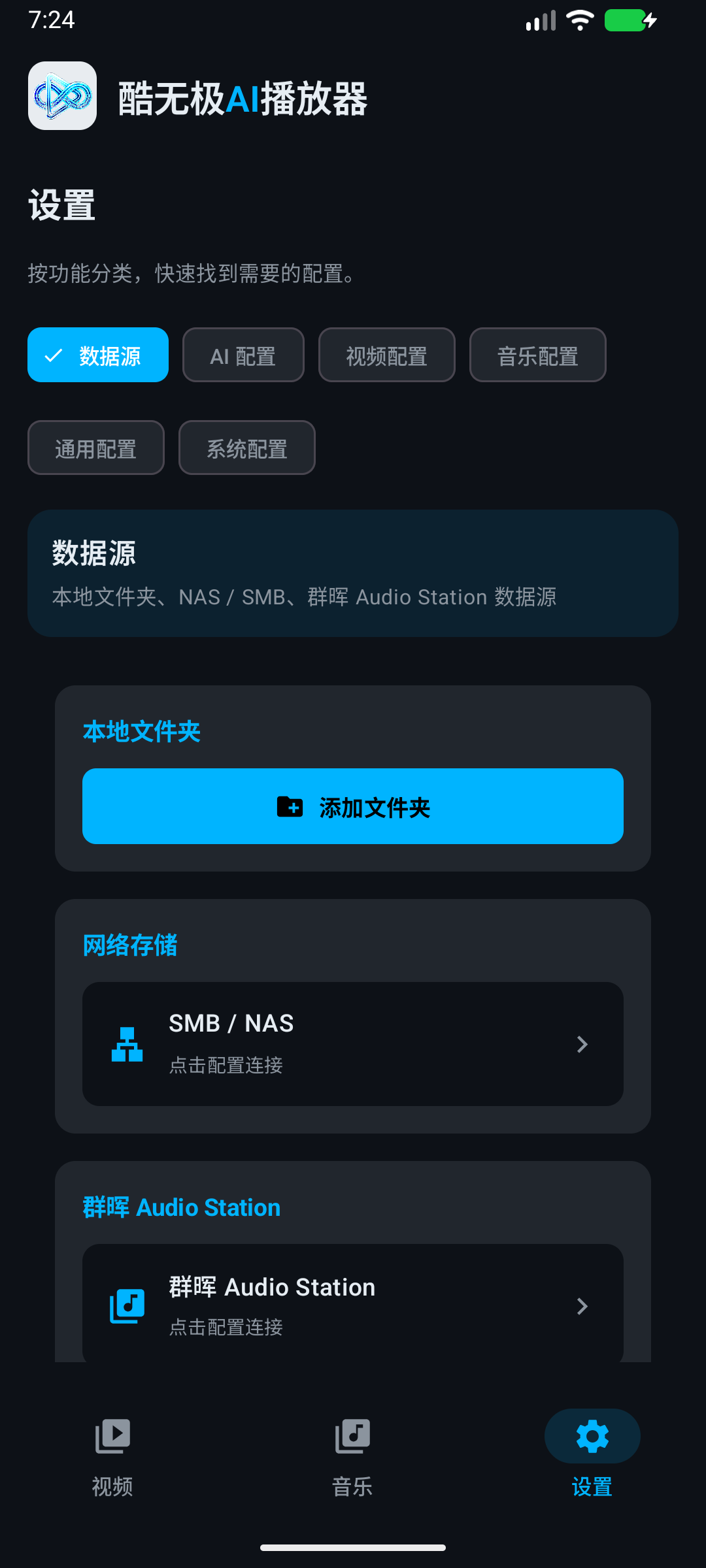
NAS koleksiyonunuza bağlanınKendi yapılandırdığınız sunuculara erişmek için SMB/NAS veya Synology Audio Station kaynakları ekleyin.
Yerel klasörlerSMB / NASAudio Station
Müzik arama ve Synology indirmeYerel ve ağ veri kaynakları
MAKE IT YOURS
Kendi medyanızla başlayın
Android 7.0+
01
Medya kaynakları ekleyin
Video veya ses kütüphanesine izin verin ve yerel klasörleri seçin; NAS'ınız varsa ağ veri kaynaklarını da yapılandırın.
02
Ne oynatacağınızı seçin
Video veya müzik kütüphanesine girin, kendi dosyalarınızı açın ve altyazıları, ses parçalarını ile oynatım seçeneklerini gerektiği gibi ayarlayın.
03
İhtiyacınız olan iyileştirmeleri açın
Konuşma tanıma gerektiğinde modelleri indirin; ağ yapay zekâsı, şarkı sözleri veya kapak gerektiğinde ilgili hizmetleri yapılandırın.
Telefondan tablete ve büyük ekranaYatay ve dikey düzenlerin yanı sıra kumandayla yön tuşu kontrolü sunulur; gerçek oynatma ve kod çözme yetenekleri cihazın performansına bağlıdır.
ABOUT COOLWJ PLAYER
Kullanmaya başlamadan önce bu ayrıntıları bilin
Duvar kağıdı hangi sayfalarda görünür?
Geliştirme sürümünde arka plan görselleri etkinleştirildiğinde, yüklenmiş Bing duvar kağıtları ve özel arka planlar video kütüphanesi, müzik kütüphanesi, ayar alt sayfaları, dosyalar ve bağlantılar, işlem günlüğü ve müzik çalma sayfasında görünebilir. Kartlar, arama kutusu, indirme durumu ve müzik kontrolleri temayı izleyen yarı saydam bir zemin rengi paylaşır; menüler, görev merkezi ve iletişim kutuları metnin okunabilirliği için daha koyu bir zemin kullanır. Video oynatma alanı siyah kalır. Bu arayüz değişikliği henüz resmi olarak yayımlanmadı.
Synology bağlantı hatalarını nasıl giderirsiniz?
Geliştirme sürümü oturum açma hatalarıyla ağ zaman aşımlarını ve HTTPS / vekil sunucu sorunlarını ayırır ve ana ile ikincil hatlar için ayrı hata nedenlerini korur. Oturumlar cihazda şifreli saklanır ve yeniden başlatma sonrasında önce doğrulanıp sonra yeniden kullanılır; aynı bağlantıdaki eşzamanlı istekler birleştirilir ve geçici ağ hatalarında parola orijinal hatta yeniden gönderilmez. Sunucu eski oturumu reddederse en fazla bir kez yenileme denenir; yenileme başarısız olursa veya izin hâlâ eksikse tekrarlı oturum açma durdurulur; yapılandırmayı ve izinleri kontrol ettikten sonra elle bağlantıyı kesip yeniden bağlanabilirsiniz. DSM 407 görürseniz sunucunun otomatik engelleme listesindeki kaynak IP'yi kontrol edin. Hesap, doğrulama kodu veya engelleme hataları için artık arayüzler arasında geçiş yapılarak tekrar denenmez. Geçerli sürüm HTTPS gerektirir; eski HTTP hatlarının açıkça HTTPS adreslerine ve bağlantı noktalarına güncellenmesi gerekir. Bu bağlantı düzeltmesi henüz resmi olarak yayımlanmadı.
Synology müziği nasıl indirilir?
Geliştirme sürümünde Audio Station'a bağlandıktan sonra, müzik kütüphanesinde Synology şarkısının yanındaki indirme simgesine dokunun veya oynatma sayfasındaki Diğer menüsünden «Synology müziğini indir» seçeneğini seçin. Orijinal ses, cihazdaki Music/CoolWJPlayer konumuna kaydedilir; indirme tamamlandığında yerel müzik kütüphanesine eklenir ve çevrimdışı çalınabilir. Bu özellik henüz resmi olarak yayımlanmadı.
NAS videoları cihaza nasıl kaydedilir?
Geliştirme sürümünde «Ayarlar → Dosyalar ve bağlantılar» altından SMB/NAS bağlantısı kurun, ardından videonun yanındaki «Cihaza kopyala» seçeneğine dokunun. Videolar cihazdaki Movies/CoolWJPlayer konumuna kaydedilir ve kopyalama bittiğinde çevrimdışı oynatılabilir. Kopyalama sırasında iptal edilebilir; bu özellik henüz resmi olarak yayımlanmadı.
Kullanmak için internet bağlantısı şart mı?
Yerel oynatma, medya tarama ve cihaz üzerindeki Whisper tanımanın tamamı cihazda gerçekleşir; yalnızca konuşma modelinin önceden indirilmesi gerekir. NAS erişimi, model indirme ya da şarkı sözleri, kapak, uzak yapay zekâ düzeltme ve çeviriyi bilinçli olarak etkinleştirmek ilgili servislere bağlanmayı gerektirir.
Hangi cihazlar ve video özellikleri destekleniyor?
Bu proje Android 7.0 ve üzeri cihazları hedefler ve telefonlar, tabletler ile büyük ekranlar için işlem düzenleri sunar. Somut biçimler, en yüksek çözünürlük, donanım kod çözme ve HDR / Dolby Vision çıkışı cihaza, sisteme, ekrana ve kaynak dosyaya bağlıdır; her birleşimin çalışacağı garanti edilmez.
Dolby Vision desteklemeyen bir cihazda oynatınca ne olur?
Oynatıcı önce MPV'nin SDR renk eşlemesini dener; eşleme motoru kullanılamıyorsa EXO'nun uyumlu temel katmanına geçer. Amaç, sıradan bir SDR ekranda izlenebilir ve renkleri makul bir görüntü elde etmek, yerli Dolby Vision çıkışı taklidi yapmak değildir. Sonuç yine kaynak Profile, uyumlu temel katmanın varlığı ve cihazın çözebildiği codec biçimlerine bağlıdır.
Dolby Vision destekleyen bir cihazda elle MPV'ye geçersem renklere ne olur?
Geliştirme sürümü, kaynak Profile göre MPV için SDR renk eşlemesini etkinleştirir. Profile 5, Dolby Vision dinamik üst verisini korumak için yazılımla çözülür ve BT.709'a eşlenir. Aynı Profile 5 MKV dosyasının düzeltme öncesi ve sonrası kareleri OPPO OPD2401 tabletinde karşılaştırıldı. Parlaklık ve davranış yine kaynak ile cihaza bağlıdır; yerli Dolby Vision'ı bu kaynağı destekleyen EXO yolu sağlar. Bu düzeltme henüz resmi olarak yayımlanmadı.
Neden üç oynatma motoru gömülü olarak geliyor?
Media3 / EXO, Android donanım kod çözmesi ve yerli sistem yetenekleri için en uygunudur; VLC biçim ve dosya kaynağı uyumluluğunu tamamlar, MPV ise renk eşleme, GPU Shader ve gelişmiş altyazı yetenekleri sunar. Üçü arasında elle geçiş yapabilirsiniz; belirli senaryolarda otomatik olarak devreye de girerler. Güncel geliştirme sürümü Media3 1.11.1 ve VLC Android SDK 3.7.7 sürümlerine güncellendi, MPV mevcut sürümünde kaldı; güncelleme henüz resmi olarak yayımlanmadı ve cihaz ile kaynak uyumluluğu yine gerçek testlere tabidir.
Dolby kaynağında görüntü var ama ses yoksa ne yapmalı?
Geliştirme sürümündeki EXO, AC-3 ve E-AC-3 gibi ses parçalarını yazılımla PCM'e çözebilir ve mevcut video ile Dolby Vision oynatım yolunu korur. Android 13 ve üzerinde, geçerli çıkış yolu Dolby Digital Plus Atmos bit akışını açıkça desteklediğini bildirdiğinde normal hızda oynatma ses geçişini (passthrough) deneyebilir. Çıkış uyumsuzsa veya geçişte hata olursa EXO yazılım kod çözmeye geri döner. Mayday orijinali, OPPO OPD2401 tabletinde 48 kHz, 5.1 PCM yoluyla doğrulandı. Harici Atmos alıcılarına veya ses çubuklarına gerçek geçiş henüz doğrulanma bekliyor; PCM'e dönüldüğünde gerçek kanal çıkışını cihaz belirler. Bu özellik henüz resmi olarak yayımlanmadı.
Yeni eklenen yerel ses biçimlerinden hangileri destekleniyor?
Geliştirme sürümündeki EXO, bağımsız WavPack, APE, WMA ve DSD ses dosyaları için yazılım kod çözme ekledi. Konumlanılabilir yerel DSF ve DFF dosyaları PCM'e çözülür ve sistem ses çıkışından çalınır. OPPO OPD2401 tabletinde DSF ve DFF örneklerinin oynatılması ve konumlanması doğrulandı. Sistem dosya yöneticisi ses olarak işaretlenmiş dosyaları açabilir; ancak cihaz ve belirli kodlama varyantı uyumluluğu etkilemeye devam eder. Bu özellik henüz resmi olarak yayımlanmadı.
Son zamanlarda hangi oynatım araçları eklendi?
Geliştirme sürümü uyku zamanlayıcısı, video A–B bölüm döngüsü, konum yer imleri, kesin zaman atlama, sistemdeki resim içinde resim, dokunma kilidi ve beş bantlı ekolayzır ekledi; hâlâ geliştirme ve doğrulama aşamasında olup resmi sürüm olarak yayımlanmadı. Resim içinde resim, Android 8.0 ve üzeri ile sistemin bunu desteklemesi ve izin vermesi gerekir; canlı yayınlar veya süresi bilinmeyen medyalar zamana göre konumlanmayı desteklemez. Ekolayzır etkisi cihaza, motora ve ses çıkışına bağlıdır; desteklenmediğinde özgün ses korunur. Bu araçlar oynatma sayfasındaki «Diğer» menüsünden açılır; gerçek kullanılabilirlik kurulu sürüme ve cihaz doğrulama sonuçlarına bağlıdır.
Ses ve altyazı eşit değilken her biri ayrı ayrı zamanlanabilir mi?
Geliştirme sürümü, «Altyazı → Zamanlama» veya «Diğer → Ses/görüntü ve altyazı zamanlaması» altında ses, birincil altyazı ve ikincil altyazı için üç bağımsız kayma sunar. 50 ms'lik ince adımları, pozitif veya negatif milisaniye girişini ve sıfırlamayı destekler ve videoya göre kaydedilir. Pozitif değerler geciktirir, negatif değerler ileri alır; ses ±5 saniye, altyazı ±10 dakika ayarlanabilir. EXO'da sıfır olmayan ses zamanlaması PCM çıkışı kullanır ve uygun Atmos geçişi yalnızca ses kayması sıfıra döndürüldükten sonra devam edebilir. Zamanlama kullanıcının geçerli duraklatma durumunu korur; harici hoparlörlerin gerçek gecikmesi yine kulağa göre ayarlanmalıdır. Bu özellik henüz resmi olarak yayımlanmadı.
Videolar sıradaki bölümü otomatik oynatabilir mi?
Geliştirme sürümü, geçerli video listesinden veya klasörden bir oynatma kuyruğu kurabilir; çalındıktan sonra durdurma, sıralı otomatik oynatma, tek öğe tekrarı ve liste tekrarı desteklenir. Oynatma sayfasındaki video kuyruğunu açarak öğe değiştirme, ada göre doğal sıralama, bekleyen öğeleri kaldırma, bekleyenleri temizleme veya ilk öğeden sıralı oynatma başlatma yapabilirsiniz; oynatma sayfasında önceki ve sonraki bölüm girişleri de vardır. Otomatik devam geçerli oynatım oturumunca denetlenir, müzik tekrar ayarlarından bağımsızdır ve A–B bölüm döngüsü önceliklidir. Kuyruk bu oynatım içindir, sıralı oynatma modu ise kaydedilir; bu özellikler henüz resmi olarak yayımlanmadı.
Altyazıların özgün stilleri ve görüntü altyazıları korunabilir mi?
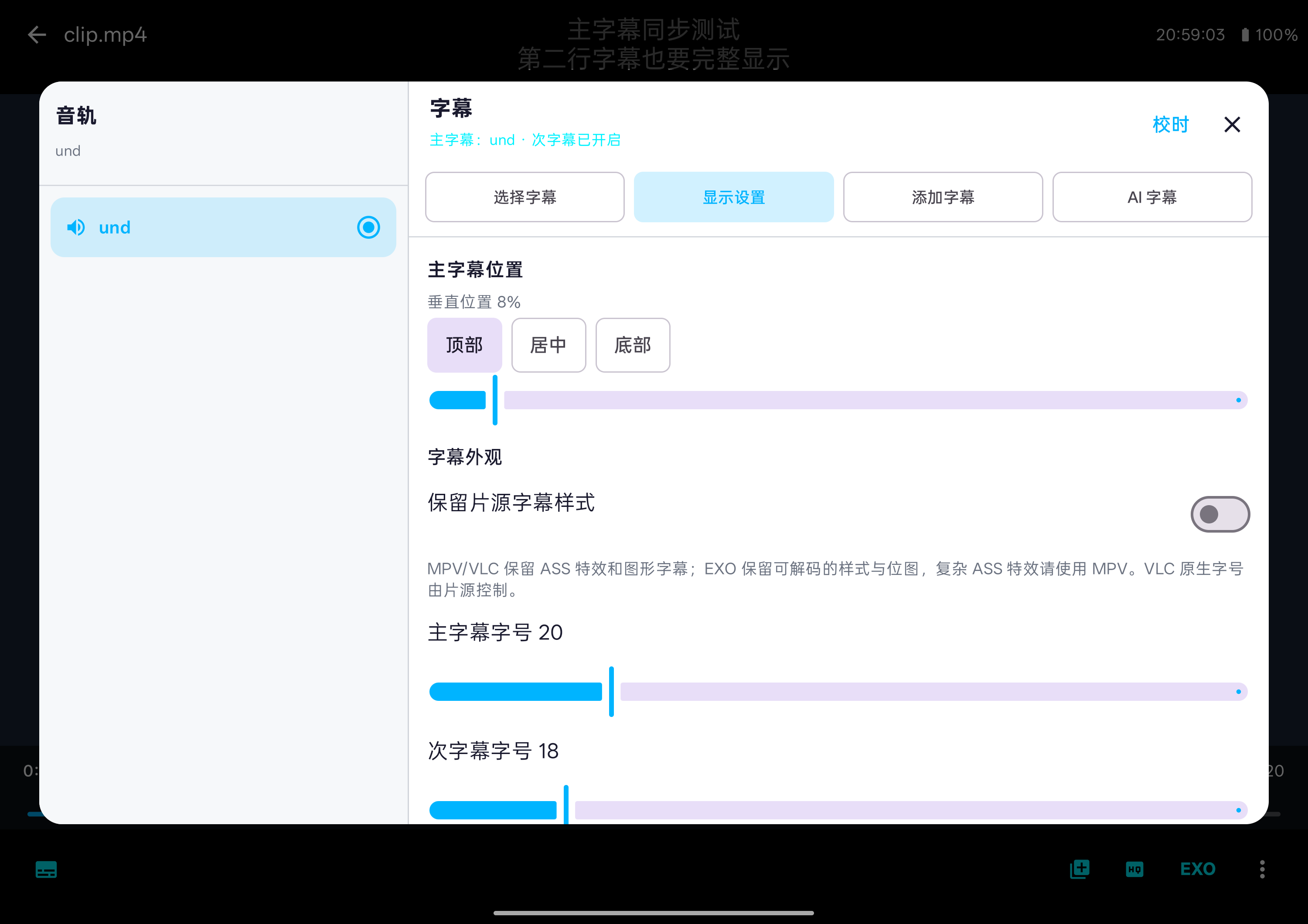
Geliştirme sürümü, motorların desteklediği ASS/SSA yerleşimi, renkleri, konumları ve efektleri korumak için MPV ve VLC'nin yerel birincil altyazı işlemesini geri getirir. EXO, çözülebilir metin stilleri ile konumları ve PGS gibi bit eşlem altyazıları özgün cue'larla gösterir; Media3 karmaşık ASS animasyonlarında hâlâ sınırlıdır ve VLC'deki bazı çok bölgeli ASS yerleşimleri farklılık gösterir, bu kaynaklar için MPV önerilir. Altyazı görüntüleme ayarlarına kaynak stillerini koruma, yazı boyutu, metin rengi ve şeffaf arka plan eklendi; VLC'nin birincil altyazı yazı boyutu yerel işleme tarafından denetlenir. Altyazı uyumluluğu yine belirli biçime, yazı tiplerine ve cihaza bağlıdır ve bu iyileştirme henüz resmi olarak yayımlanmadı.
Her videonun ses parçasını, altyazısını ve oynatma hızını hatırlayabilir mi?
Geliştirme sürümü, ses parçası, birincil altyazı parçası, altyazı kapalı durumu ve oynatma hızını kapsayan, videoya göre kaydedilen oynatım tercihleri ekledi; ayrıca tercih edilen ses dili de ayarlanabiliyor. Geri yüklerken üç motorun kullanılabilir parçaları dil, ad ve kapsayıcı sırasına göre eşleştirilir; eşleşme yoksa geçerli seçim korunur — her kapsayıcının tam parça bilgisi verdiği garanti edilemez. Oynatma sayfasındaki «Diğer → Video oynatım tercihleri» ve ayarlardaki «Dil ve oynatım belleği», belleği kapatabilir veya geçerli videonun kaydını silebilir. Elle seçilen harici altyazılar cihazda özel bir kopya olarak saklanır ve özgün dosya silinse bile geri getirilebilir; belleği temizleme bir sonraki açılışta geçerli olur ve geçerli altyazıyı kesintiye uğratmaz. Videonun URI'si değişirse yeni kaynak sayılır. Bu özellik henüz resmi olarak yayımlanmadı.
Bölüm listeleri ve önceki/sonraki bölüm destekleniyor mu?
Geliştirme sürümü, oynatma sayfasındaki «Diğer» altında bölüm listesi, önceki ve sonraki bölüm sunar; bölüm değiştirmek geçerli duraklatma durumunu korur. VLC ve MPV önce motor bölümlerini okur; EXO, yerel ve konumlanılabilir MKV'lerin basit bölümleri ile Nero chpl üst verisi içeren MP4 bölümlerinin okunmasını ekledi. Yalnızca metin bölüm izi içeren MP4'ler, sıralı veya harici bağlantılı MKV bölümleri ve uzak kaynakların çalışacağı garanti edilmez. OPPO OPD2401 tabletinde kendi hazırladığımız örneklerle üç motorda MKV ve EXO'da MP4 gezinmesi doğrulandı; diğer kapsayıcılar ve cihazlar için gerçek testler sürüyor. Bu özellik henüz resmi olarak yayımlanmadı.
Ekran yenileme hızı videola eşlenebilir mi?
Geliştirme sürümü, EXO, VLC ve MPV için birleşik ekran yenileme hızı ayarı ekledi: sistemi izle, yalnızca sorunsuz eşleşme (varsayılan) veya yenileme hızı değiştirmeye izin ver. Oynatma sayfasındaki «Diğer → Ekran yenileme hızı» geçerli görüntüyü ve istenen hedefi gösterir ve cihazın sunduğu aynı çözünürlüklü bir kipi elle seçmenizi sağlar. İstekler 23.976 ve 29.97 gibi kaynak kare hızlarını korur ve oynatma hızını hesaba katar; bu, MPV'nin video kare hızı düşürme özelliğinden farklıdır. Android 11'den itibaren sorunsuz istekler gönderilebilir; daha eski sistemler yalnızca kullanıcı geçişe izin verirse uyumlu bir kip dener. Duraklatma, arka plana geçiş ve çıkışta istek iptal edilip uygulama penceresi tercihine dönülür; küçük pencere/bölünmüş ekranda görüntü kipi sabitlenmez. TV'lerde veya alıcılarda geçişte kısa bir karartma veya yeniden eşitleme olabilir; sistem, güç tasarrufu ve üretici politikaları da isteği reddedebilir. Android 12'den itibaren panel, sistemin içerik kare hızı eşleştirme tercihini göstererek sınırların denetimini kolaylaştırır. İstek ve geri yükleme akışı OPPO OPD2401 tabletinde üç motorda doğrulandı; harici TV'ler, HDMI ve HDR / Dolby Vision geçişleri için cihaz bazında doğrulama sürüyor. Bu özellik henüz resmi olarak yayımlanmadı.
İleri sarma, geri sarma ve ilerleme çubuğunda hangi iyileştirmeler var?
Geliştirme sürümünün ilerleme çubuğu önce hedef süreyi önizler ve yalnızca parmağınızı bıraktıktan sonra konumlanır; sürüklemeyi iptal etmek atlama yapmaz, sürüklerken parmağı yukarı taşımak duyarlığı düşürerek uzun yapımlarda ince ayarı kolaylaştırır. Resim önizlemesi açıkken sürükleme, ana oynatıcının konumunu değiştirmeden gerektiğinde yakındaki anahtar karelerin küçük resimlerini gösterir; kod çözme, izin veya ağ koşulları karşılanmazsa süre ipucu kalır. Uzun kenarı 1920 pikseli aşan bir video oynarken ana oynatım akışı önce korunur ve kare yakalama yalnızca duraklatıldıktan sonra denenir. Resim üzerindeki yatay kaydırma sabit duyarlık kullanır; 10 saniye düğmesine art arda dokunmak hedefi biriktirerek eski konuma geri sıçramayı azaltır. El ile konumlama, geciken kesim noktası geri yüklemesine ve motor değişimi konumlamasına göre önceliklidir. OPPO OPD2401 tabletinde EXO, VLC ve MPV için konumlama ve duraklatma durumu korunması ile EXO oynatma sayfasında gerçek kare yakalama doğrulandı. Nihai hız, hassasiyet ve uzak kaynak kullanılabilirliği yine kaynağa, depolamaya ve motora bağlıdır. Bu iyileştirmeler henüz resmi olarak yayımlanmadı.
Video oynatma sayfası pil düzeyini gösterebilir mi?
Geliştirme sürümü varsayılan olarak video denetim çubuğunun sağ üst köşesindeki saatin yanında pil yüzdesini gösterir. «Ayarlar → Video ve altyazı → Oynatım ve arayüz» altındaki «Oynatma sayfasında pili göster» kapatılabilir. Cihazda pil yoksa veya sistem düzeyi sağlamıyorsa çubuk yalnızca saati gösterir. Bu özellik henüz resmi olarak yayımlanmadı.
Altyazıları internette arayıp indirebilir miyim?
Geliştirme sürümü, dil, yıl ve sezon/bölüm filtreleri, isteğe bağlı dosya parmak izi eşleştirme, indirip yükleme, videoya göre kaydetme ve altyazı dışa aktarma destekleyen bir OpenSubtitles arama girişi ekledi. Kullanıcının geçerli bir API Key yapılandırması ve hizmetin hesap, kota ve ağ koşullarına uyması gerekir; çevrimiçi arayüzlerin gerçek cihaz uyumluluğu hâlâ doğrulanıyor ve resmi sürüm olarak yayımlanmadı. Arama yalnızca sorgu bilgilerini ve kullanıcının işaretlediği dosya parmak izlerini gönderir; video veya ses yüklenmez. Hesap bilgileri yalnızca oturum açmak için kullanılır, API Key ve jetonlar cihazda şifreli saklanır.
Altyazı konumunu ayarlayıp aynı anda ikincil altyazı gösterebilir miyim?
Geliştirme sürümü, oynatma sayfasındaki «Altyazı → Görüntüleme ayarları» altında birincil ve ikincil altyazılar için ayrı üst, orta ve alt ön ayarlar ile dikey konum ince ayarı ekledi; konum tercihleri kaydedilir. İkincil altyazı, cihaz dosyalarından veya aynı dizinden SRT, ASS, SSA, VTT, TTML metin dosyalarını seçebilir, geçerli oynatım zaman çizelgesine göre gösterilir; ayrı açma/kapama ve kaldırma desteklenir. Video değiştirince ikincil altyazı seçimi temizlenir, aynı videoda motor değişince korunur. İkincil altyazı şimdilik ikinci bir yerleşik iz veya görüntü altyazısı seçeneği sunmaz ve ASS ikincil altyazıları düz metin olarak görüntülenir. VLC'nin yerel birincil altyazısı çok satırlı güvenli alanı korur; gerçek konum özgün yerleşimden etkilenir. Bu özellik henüz resmi olarak yayımlanmadı; OPPO OPD2401 tabletinde kendi hazırladığımız altyazılarla üç motorun eşitleme ve konum ayarları doğrulandı, diğer cihazlar ve altyazı varyantları için gerçek testler sürüyor.
Tam boyut görüntüyü görmek için dokununGerçek bir OPPO tablette geliştirme sürümü arayüzü; kendi hazırladığımız demo video ve altyazılarla.Video kütüphanesi nasıl gezilebilir?
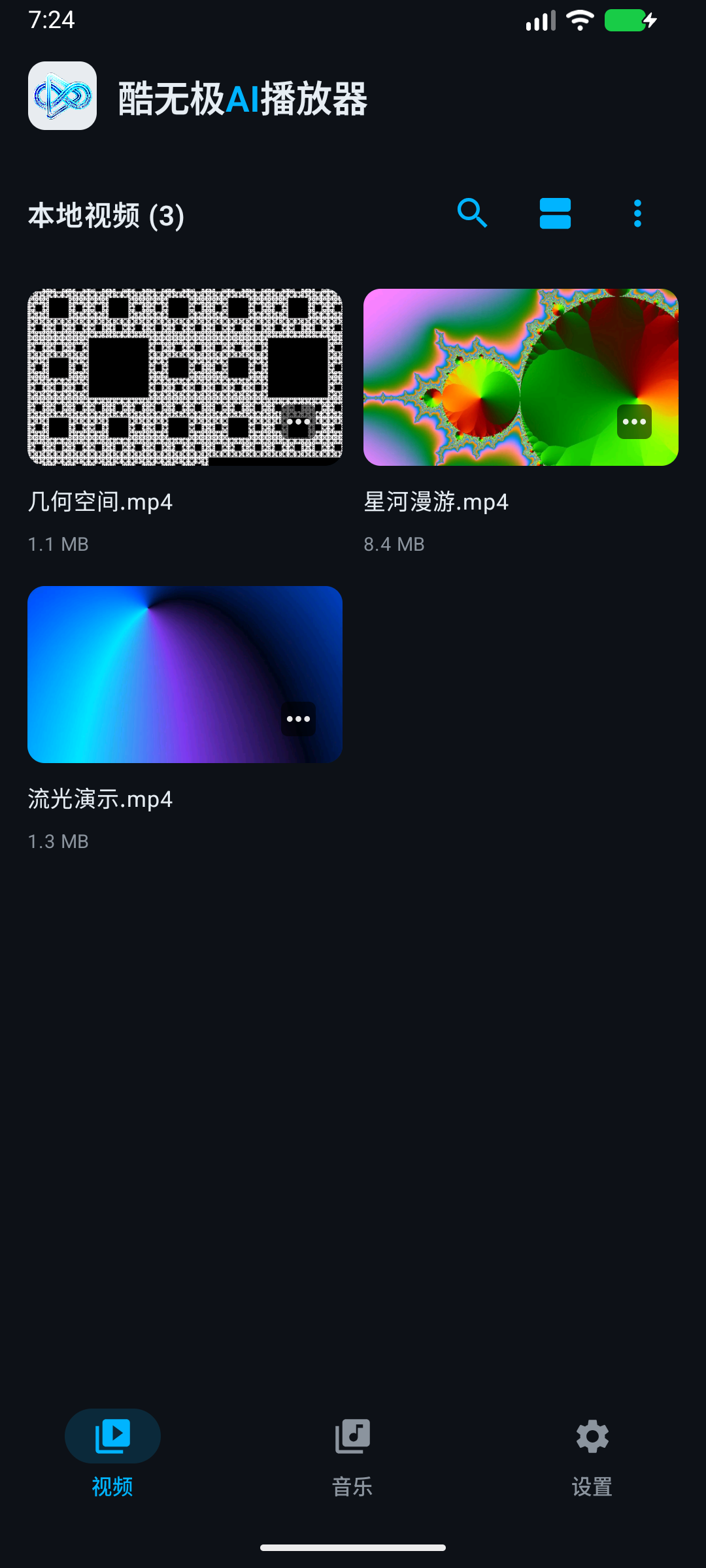
Geliştirme sürümü arama kutusunu korur; ince kenarlıklı segment ikonlarla klasörler, liste, küçük resimler ve poster duvarı arasında doğrudan geçiş yapılır ve geçerli görünüm gri zeminle vurgulanır. Filtreleme, sıralama ve yenileme ayrı işlemlerdir; ikonlara uzun basıldığında adları görünür. Filtrelerde tüm videolar, 20 dakika ve üzeri ya da 20 dakikanın altı seçilebilir; 1 GB, 10 GB, 20 GB ve üzeri dosya boyutu koşulları eklenebilir; «boyut sınırı yok» seçilebilir, filtreler temizlenebilir veya çoklu seçime geçilebilir. Geniş ekranda yer bolken arama ve işlemler tek satırda toplanır; telefonlar ayrı arama satırını korur. Küçük resimler kullanılabilir genişliğe göre sütun sayısını ayarlar ve geniş ekranda satır başına dört video gösterir; liste ad, süre ve dosya boyutuna odaklanır, arama sırasında kaynak dizini gösterir. Poster duvarında her video kendi satırını kullanır ve genişletilip özet, yönetmen ve başroller görüntülenebilir; klasör görünümü dizine göre gruplar ve «video yeniden adlandırma kurallarındaki» dizeleri yeniden kullanarak klasör adlarındaki ve yollarındaki eşleşen metni gizler; yalnızca görünüm değişir — dizin açılırken özgün tanımlayıcılar kullanılır, özgün klasörler ve video erişim yolları değişmez. Çoklu seçim sonrası toplu işlemler tek satırlık araç çubuğunda toplanır. Bu arayüz henüz resmi olarak yayımlanmadı.
Film küçük resimleri nasıl seçiliyor?
Geliştirme sürümü, filmin ortasından en fazla sekiz konumdaki kareleri karşılaştırır; pozlamayı, netliği, kişi kurgusunu ve öznenin açıklığını dengeler, karanlık sahnelerin, bulanık karelerin ve göz kırpma anlarının önceliğini düşürür ve üç küçük resim için mümkün olduğunca farklı sahneler seçer. Seçim tamamen cihazda yapılır, hiçbir video karesi yüklenmez; yeni politika eski önbelleği yeniden üretir ve video oynarken arka plan üretimi duraklar. Liste ayrıca dakikada sırayla bir videonun küçük resimlerini tazeler. Bu yerel kare filtrelemedir ve kurguyu anladığı anlamına gelmez; Dolby Vision gibi özel kaynakların küçük resim renkleri cihazın kare yakalama hattının sınırlarına tabidir. Bu iyileştirme henüz resmi olarak yayımlanmadı.
Görev kayıtları tek dokunuşla temizlenebilir mi?
Geliştirme sürümünün görev listesinde her durum sekmesinden erişilebilen ve temizlenebilir kayıt sayısını gösteren bir «Tamamlananları ve başarısızları temizle» düğmesi var; tek dokunuşla listedeki eşleşen tüm görev kayıtları ve günlükleri temizlenir. Sıradaki, çalışan, duraklatılan ve iptal edilmiş görevler korunur; çalışmakta olan altyazı yardımcısının hâlâ gerektirdiği ilgili kayıtlar da korunur. Önceden üretilmiş altyazı ve ses gibi dosyalar etkilenmez. Temizlenecek kayıt yoksa düğme soluklaşır. Bu iyileştirme henüz resmi olarak yayımlanmadı.
Video listesi her seferinde yeniden taranmak zorunda mı?
Geliştirme sürümü önce önceki önbelleğe alınmış video listesini geri yükler ve ardından arka planda gerektiği gibi günceller; sayfaya kısa süre içinde dönmek mevcut listeyi yeniden kullanır, tekrar tarama yapılmaz ve otomatik yenileme için dönme simgesi gösterilmez. Aşağı çekme veya araç çubuğundaki «Video kütüphanesini yenile» ile elle güncelleme yapılabilir; arka plan taraması başarısız olursa mevcut kayıtlar korunur. Bu değişiklik henüz resmi olarak yayımlanmadı ve önbellekteki kayıtları oynatmak yine ilgili dosyaları ve erişim izinlerini gerektirir.
Ayarlar çoksayıda, nasıl hızlı bulurum?
Geliştirme sürümünün ayar arayüzü güncellendi: altyazı, GPU, önbellek gibi yapılandırmalar yerel olarak aranabilir; Video ve altyazı, Müzik, Yapay zekâ ve modeller, Dosyalar ve bağlantılar, Görünüm ve alışkanlıklar, Sistem olmak üzere altı kategoride gezilebilir ve sık kullanılan ayarların geçerli değerleri doğrudan görülebilir. Geniş ekranda solda kategori gezinmesi korunur, alt sayfalarda sabit bir geri girişi bulunur; sık kullanılan anahtarlar satırın tamamına dokunmayı destekler. Bu arayüz güncellemesi henüz resmi olarak yayımlanmadı; cihaz düzeni kurulu sürüme göre belirlenir.
Yerleşik altyazı yardımcısı neler yapabilir?
İlk sürüm geliştirme sürümüne eklendi ve henüz resmi olarak yayımlanmadı: oynatma sayfasındaki «Diğer → Altyazı yardımcısı»ndan akıllı üretim, altyazı çevirisi, ilk üç dakikanın deneme tanıması, seçilen bölümün yeniden tanınması veya WAV ses dışa aktarımı seçilebilir. Var olan metin altyazıları önce yeniden kullanılabilir; adım günlükleri, kontrol noktası kurtarma, sonuç önizleme ve SRT dışa aktarma mevcuttur; tam altyazı, kullanıcı uyguladıktan sonra videoyla ilişkilendirilir. İlk sürüm süresi okunabilen yerel dosyaları ve sistem onaylı dosyaları destekler, ses 16 kHz mono olarak dışa aktarılır; görüntü altyazısı OCR'ı, canlı eşzamanlı çeviri ve ağ kaynakları şimdilik yardımcının kapsamı dışındadır. Tanıma, indirilmiş Whisper modellerine ve cihaz performansına dayanır; doğruluk yine kullanıcı denetimi gerektirir, gerçek cihaz ve uzak hizmet uyumluluğu doğrulanmaya devam eder. Yapay zekâ çözümlemesi, çevirisi veya düzeltmesi ilgili hizmetin yapılandırılmasını gerektirir; ilgili istekler veya altyazı metni o hizmete gönderilir, yerel ses ve video yüklenmez.
Oynatıcı film veya müzik içeriği sunuyor mu?
Bu bir oynatma ve yönetim aracıdır; kendi medya dosyalarınızı veya yapılandırdığınız veri kaynaklarını eklemeniz gerekir. Bu sayfadaki ekran görüntüleri projeye özel demo video, ses ve kapakları kullanır ve yerleşik film veya müzik kaynaklarını temsil etmez.
Buradan indirip kurabilir miyim?
Bu sayfa projenin mevcut özelliklerini ve arayüzünü tanıtır; resmi imzalı sürüm yayımlandığında indirme girişi otomatik görünür. Bilinmeyen kaynaklardan Debug APK veya imzasız APK kurmayın. Ekran görüntüleri projenin mevcut demo sürümüne aittir; gerçek arayüz kurulu sürüme göre belirlenir.
Her oynatımı daha akıcı hale getirmek için.
Oynatıcı hakkında fikirleriniz var mı ya da deneyimlerinizi paylaşmak ister misiniz?