Tres motores de reproducción colaboran y eligen la ruta de reproducción según la fuente y el dispositivo. Aunque tu dispositivo no admita Dolby Vision de forma nativa, intenta mapear las fuentes Dolby decodificables a una imagen SDR con colores correctos.
Android 7.0 y posteriores · Móviles / tablets / dispositivos de pantalla grande
Vídeo y música: una colección, dos placeres.
Tres motores de reproducción
Media3 / EXO, VLC y MPV, cada uno con su función
Alternativa compatible con Dolby
Salida nativa, conversión a SDR y selección automática de la capa base
Subtítulos AI en el dispositivo
Reconocimiento, guardado, corrección y carga forman un flujo de trabajo completo
BUILT DIFFERENT
No es un único núcleo forzando todas las fuentes
Primero entiende la fuente y el dispositivo, y luego elige la ruta de reproducción adecuada.
01 / DOLBY VISION
Sin una pantalla Dolby Vision, también puedes ver contenidos Dolby.
El reproductor comprueba a la vez el perfil de la fuente, los decodificadores del dispositivo y las capacidades de la pantalla. Si el dispositivo es compatible, prima la salida Dolby nativa; si no, cambia automáticamente a MPV y mapea el contenido decodificable a BT.709 / SDR, evitando en lo posible las desviaciones de color, el aspecto grisáceo o la sobreexposición que provocaría la reproducción directa.
Identificar la fuente y el dispositivoDV nativooMapeo de color a SDRoCapa base compatible
La reproducción compatible no equivale a la calidad de visualización Dolby nativa. El Profile 7 se mapea actualmente como BL + RPU, sin reconstruir la capa de mejora FEL; algunas variantes AV1 del Profile 10 sin retrocompatibilidad aún pueden fallar al decodificarse.
02 / THREE ENGINES
Tres motores, para tres tipos de problemas.
El usuario puede elegir manualmente, y el reproductor también conmuta automáticamente en escenarios como Dolby Vision; al terminar la conmutación, se restaura la preferencia de motor original.
Media3 / EXODecodificación por hardware de Android, capacidades multimedia del sistema y la ruta Dolby Vision nativa.
VLCUna ruta de reproducción compatible para distintos contenedores, codificaciones y fuentes de archivos locales.
MPVMapeo de color de Dolby a SDR, shaders GPU de calidad de imagen y renderizado de subtítulos complejos.
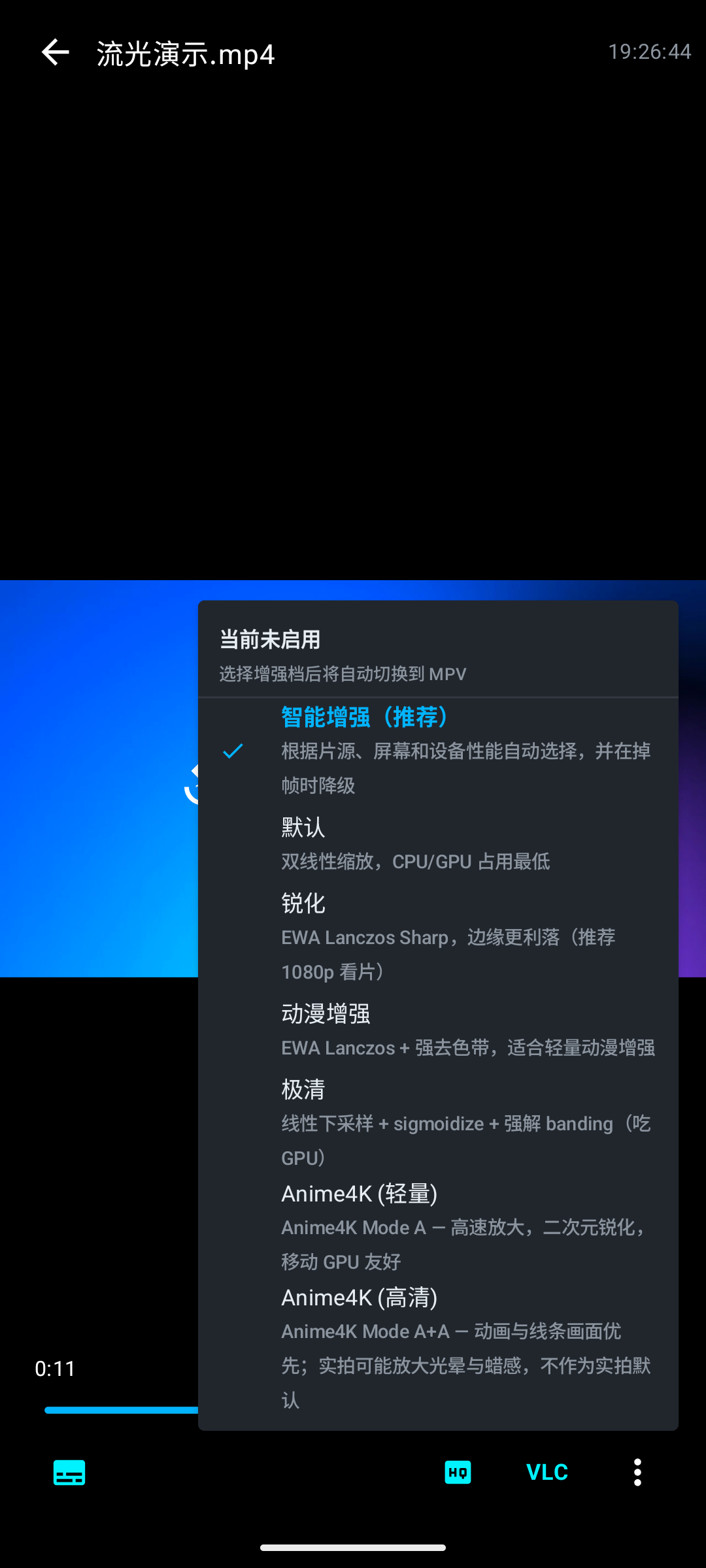
Mejora de calidad de imagen en tiempo realLas fuentes de baja resolución pueden usar enfoque, eliminación de banding, FSR o Anime4K, con el nivel reducido automáticamente según la carga.
Planificación con prioridad de reproducciónDurante la reproducción de vídeo se pausan las tareas en segundo plano que consumen muchos recursos, para priorizar la decodificación, el renderizado y la sincronización de audio y vídeo.
Ciclo completo de subtítulos AIWhisper reconoce en el dispositivo y guarda los subtítulos, y se pueden crear además tareas independientes de corrección de subtítulos AI.
Pantallas grandes y biblioteca multimediaNavegación por foco con mando a distancia, carpetas locales, SMB/NAS y Audio Station gestionados en un solo lugar.
PRESS PLAY
Abre una película y entra en tu propio tiempo de visionado
Controles de reproducción, subtítulos y relación de aspecto, todo a mano.
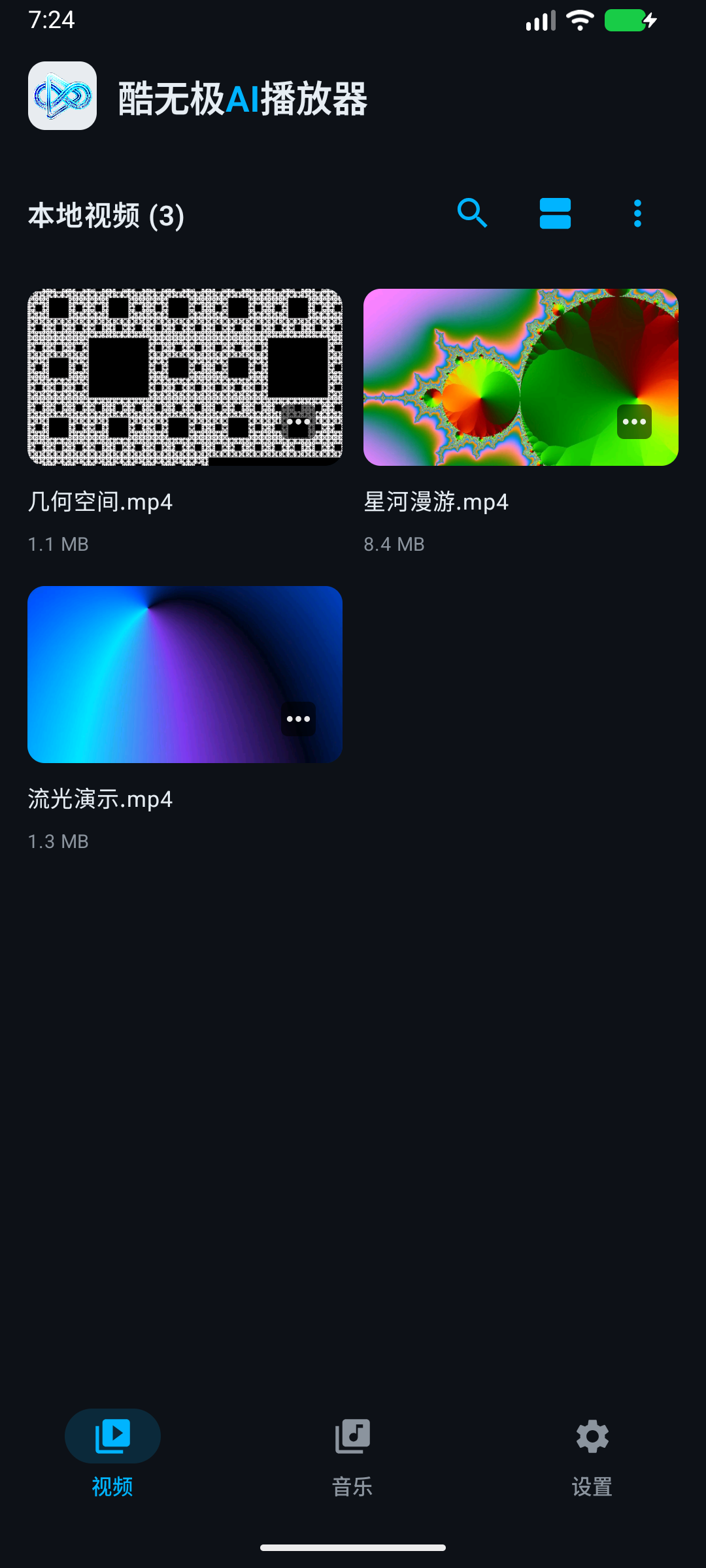
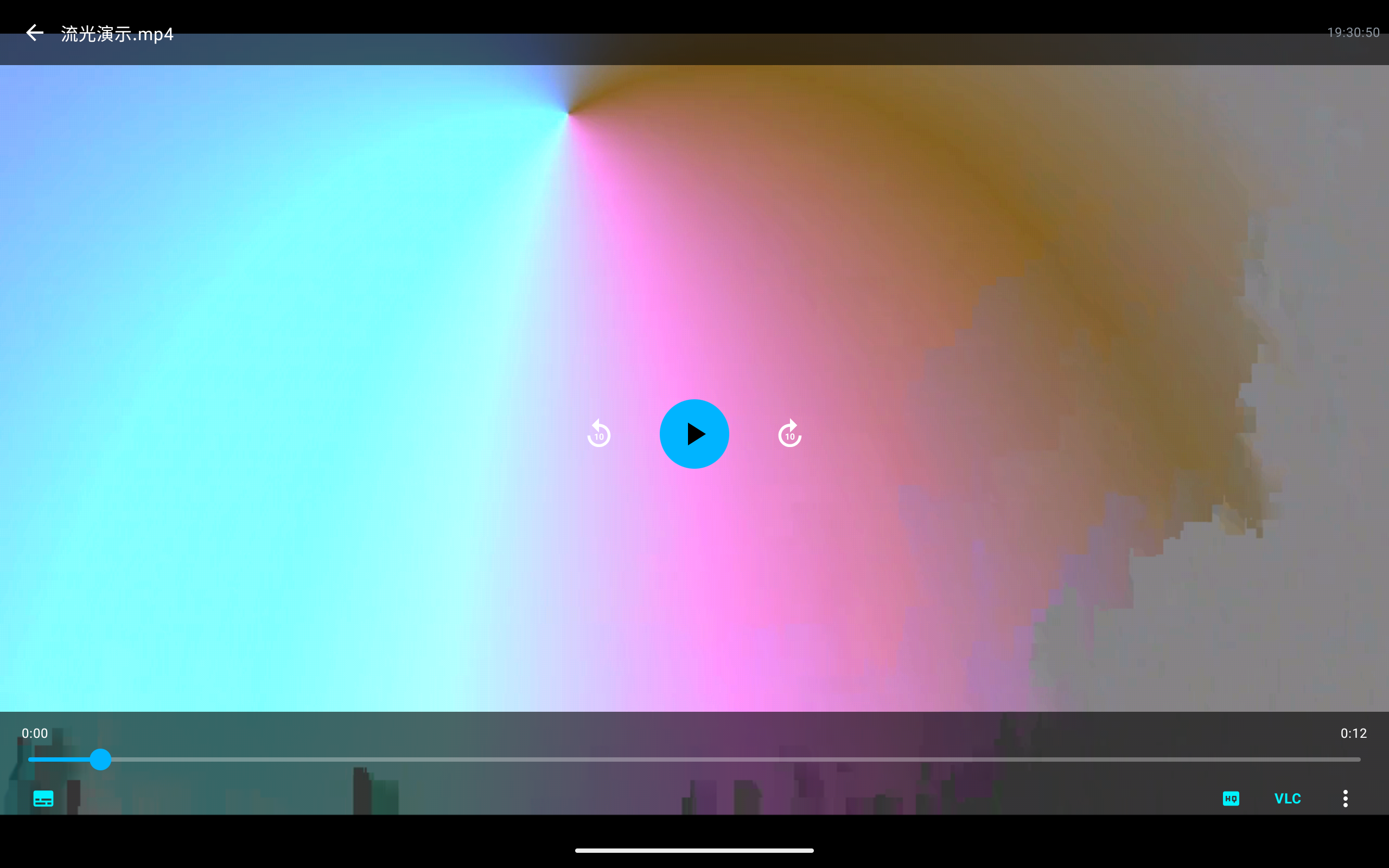
Ver en grandeInterfaz de reproducción continua de la versión de desarrollo en un dispositivo real · Vídeo de prueba sintético · Toca la captura para ampliarla
01 / VIDEO
Encaja con la fuente, y contigo.
De los clips cotidianos a los vídeos largos de tu colección, elige el método de reproducción según el dispositivo y la fuente, manteniendo el control directo.
Motores visibles y conmutablesEXO, VLC y MPV son backends de reproducción reales, no solo nombres de modos en la interfaz.
La imagen la decides túAjusta la relación de aspecto o muestra al tamaño original, y elige las pistas de audio y subtítulos.
Primero la fluidezCon carga alta se puede bajar el nivel de mejora o ajustar la tasa de fotogramas para reducir la presión de reproducción.
MORE THAN PLAYBACK
02 / SUBTITLES & PICTURE
Subtítulos y calidad de imagen, mejoradas bajo demanda.
Cuando no hay subtítulos disponibles, deja que el dispositivo reconozca el habla del vídeo. Cuando la imagen necesite mejorar, elige un nivel de mejora adecuado.
01
Genera subtítulos en el dispositivo
Descarga modelos Whisper cuando lo necesites, reconoce la voz localmente, guarda el resultado y cárgalo en el vídeo correspondiente.
02
Corregir o traducir bajo demanda
Los subtítulos pueden procesarse con servicios AI que configures tú; al activar un servicio remoto, los textos implicados se envían al servicio elegido.
03
Elige el nivel de calidad de imagen adecuado
Están disponibles mejora inteligente, enfoque, eliminación de banding y Anime4K. El nivel inteligente de la versión de desarrollo elige la intensidad según la zona real del vídeo, la relación de aspecto y la tasa de fotogramas, y baja de nivel cuando se caen fotogramas de forma continuada; el enfoque diario preserva la textura y el nivel ultranítido aplica un debanding suave. Este ajuste aún no se ha publicado oficialmente: las mejoras en calidad de imagen, fluidez y consumo siguen pendientes de verificación según fuente y dispositivo.
El tiempo de reconocimiento y el efecto de la mejora dependen del modelo, la GPU, la fuente y el dispositivo. La mejora de calidad de imagen no restaura detalles que no existen en la fuente.
Whisper y subtítulos AINiveles de mejora de calidad de imagen
YOUR PERSONAL COLLECTION
03 / MUSIC & LIBRARY
Los sonidos que amas, y tus colecciones de siempre.
Más que ver videos. Organiza canciones, álbumes y listas de reproducción, e incorpora tu propio almacenamiento en red a la reproducción diaria.
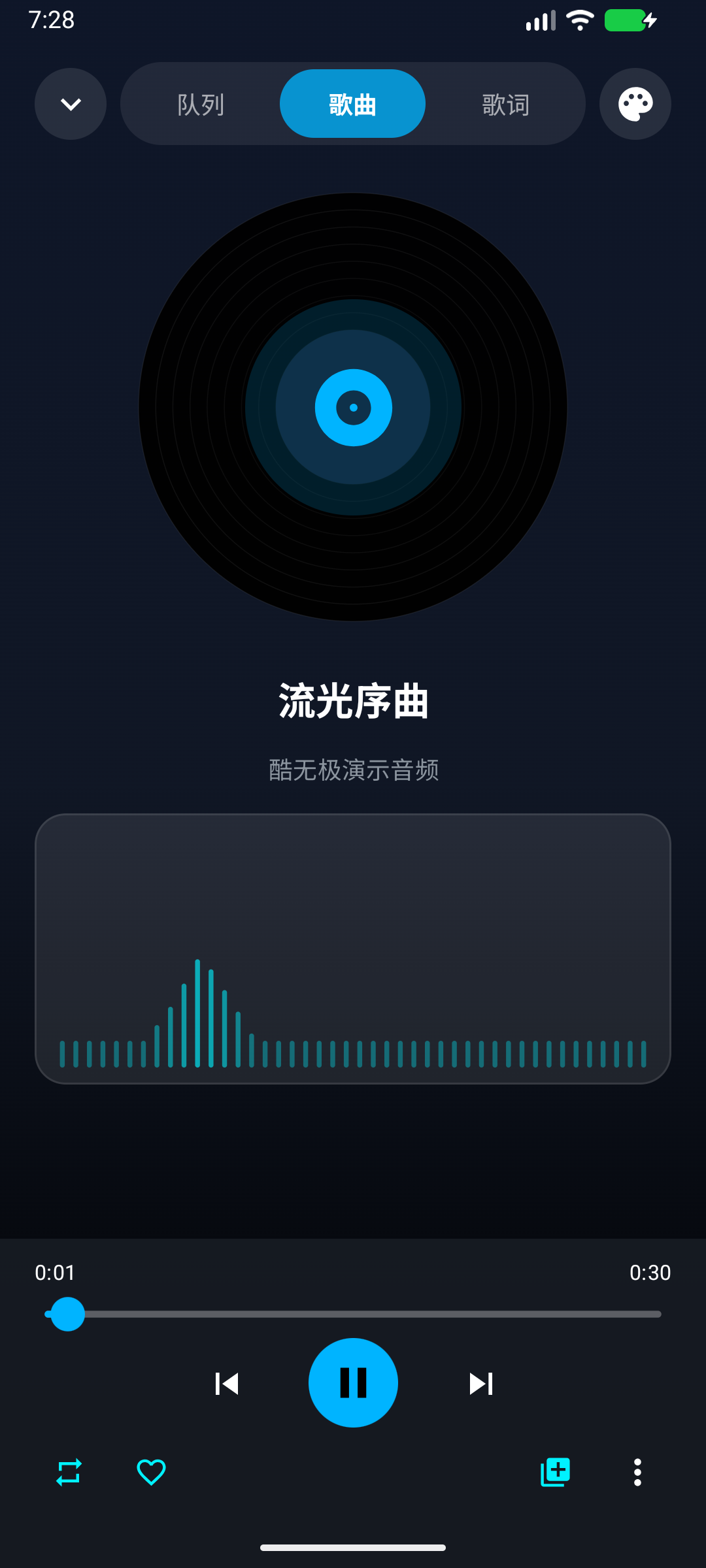
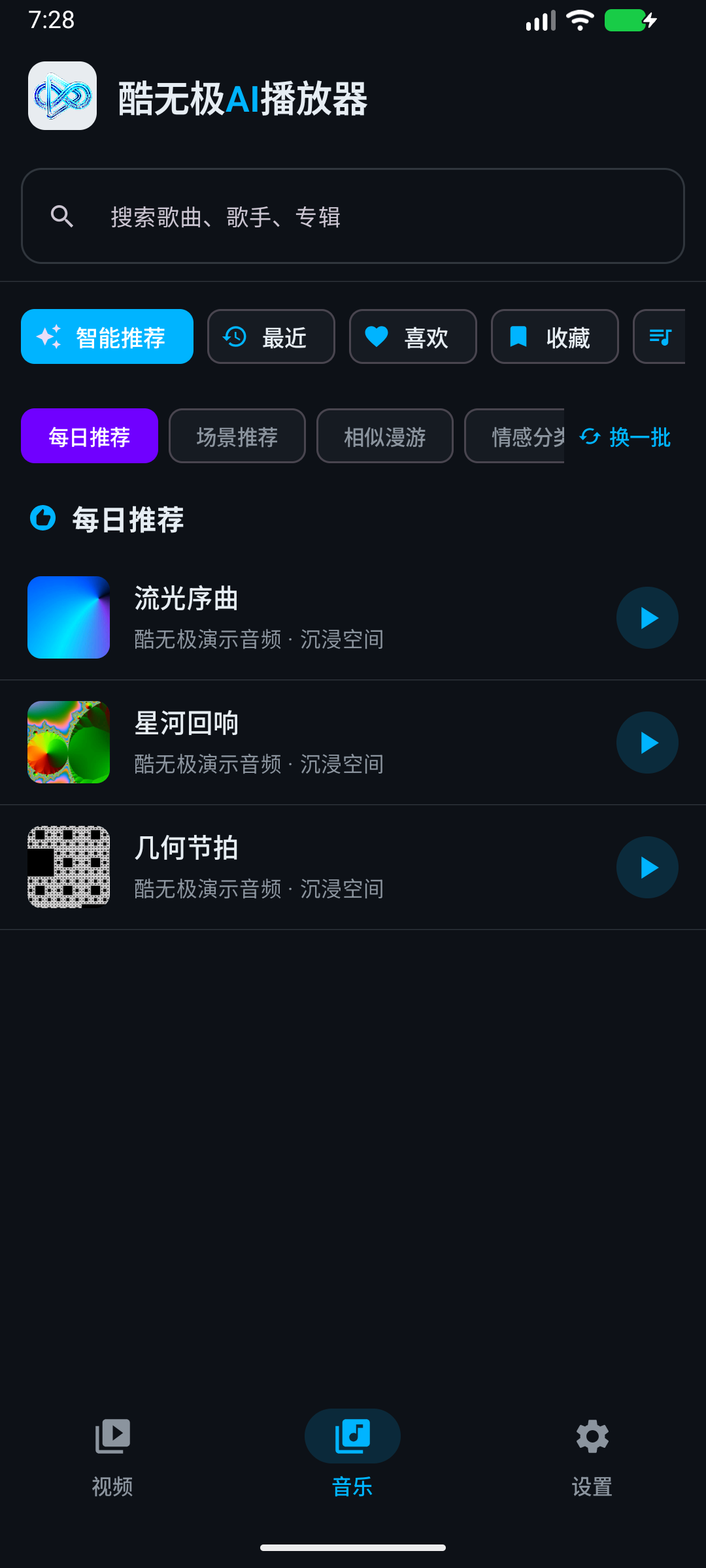
Tu propia biblioteca de músicaBusca canciones, artistas y álbumes, explora por listas de reproducción y carpetas, y alterna entre letras y portadas. La versión de desarrollo permite crear listas en la biblioteca de música y elegir la canción tras ver el contenido de la lista; la cola muestra la canción actual en el orden real de reproducción y en pantalla ancha se pueden ver portada y letra a la vez. La búsqueda combinada local y Synology muestra primero las coincidencias locales y luego añade los resultados de Synology. La actualización de la interfaz aún no se ha publicado oficialmente; el diseño real depende de la versión instalada y de la verificación en el dispositivo.
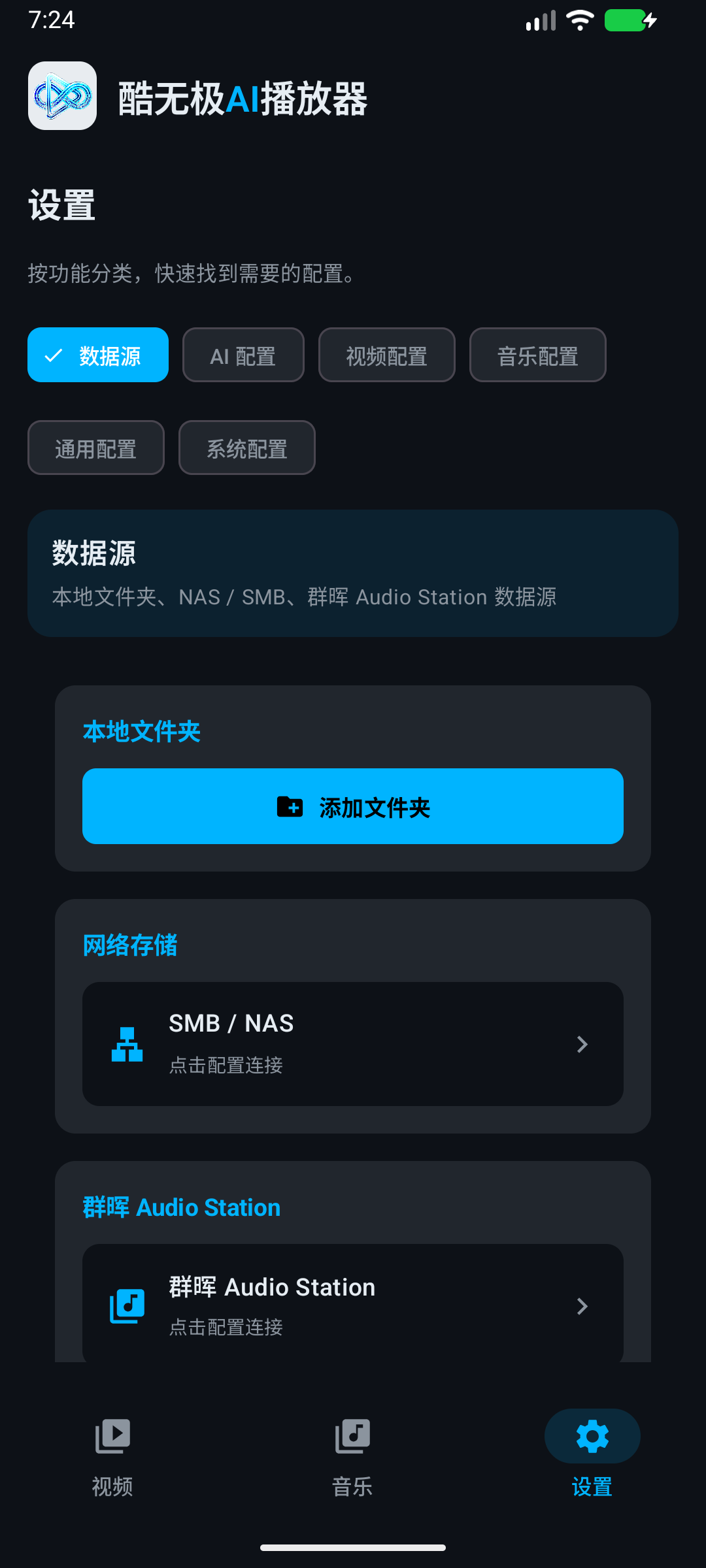
Empieza por las carpetasEscanea los medios del dispositivo o añade mediante el selector del sistema solo los directorios que elijas: tú decides qué archivos entran en la biblioteca.
Conecta tu colección en el NASAñade fuentes SMB/NAS o Synology Audio Station para acceder a servidores que has configurado tú mismo.
Carpetas localesSMB / NASAudio Station
Búsqueda de música y descarga de SynologyFuentes de datos locales y de red
MAKE IT YOURS
Empieza con tus propios medios
Android 7.0+
01
Añadir fuentes de medios
Autoriza el acceso a la biblioteca de vídeo o audio y elige carpetas locales; si tienes un NAS, configura también las fuentes de red.
02
Elige qué reproducir
Entra en la biblioteca de vídeo o música, abre tus propios archivos y ajusta subtítulos, pistas de audio y modo de reproducción según necesites.
03
Activa las mejoras que necesites
Descarga los modelos cuando necesites reconocimiento de voz; configura los servicios correspondientes cuando necesites IA en línea, letras o portadas.
Del teléfono a la tableta y la pantalla grandeOfrece diseños en horizontal y vertical, y control con los botones direccionales del mando; las capacidades reales de reproducción y decodificación dependen del rendimiento del dispositivo.
ABOUT COOLWJ PLAYER
Antes de usarlo, conoce estos detalles
¿En qué páginas aparece el fondo de pantalla?
En la versión de desarrollo, al activar las imágenes de fondo, los fondos de Bing cargados y los fondos personalizados pueden aparecer en la biblioteca de vídeos, la biblioteca de música, las subpáginas de ajustes, archivos y conexiones, el registro de operaciones y la página de reproducción de música. Las tarjetas, el cuadro de búsqueda, el estado de descarga y los controles de música comparten un fondo semitransparente que sigue el tema; los menús, el centro de tareas y las ventanas usan un fondo más denso para mantener el texto legible. La zona de reproducción de vídeo se mantiene en negro. Este cambio de interfaz aún no se ha publicado oficialmente.
¿Cómo diagnosticar fallos de conexión con Synology?
La versión de desarrollo distingue errores de inicio de sesión, tiempos de espera de red y fallos de HTTPS / proxy, y conserva motivos de fallo separados para la línea principal y la secundaria. Las sesiones se guardan cifradas en el dispositivo y, tras reiniciar, se verifican antes de reutilizarse; las peticiones simultáneas de la misma conexión se combinan, y los errores de red temporales nunca reenvían la contraseña a la línea original. Si el servidor rechaza una sesión antigua, la renovación se intenta como máximo una vez; si falla o sigue faltando permiso, se detienen los inicios repetidos — tras revisar configuración y permisos, puedes desconectar y reconectar manualmente. Si aparece DSM 407, comprueba la IP de origen en la lista de bloqueo automático del servidor. Los errores de cuenta, código de verificación o bloqueo ya no se reintentan rotando endpoints. La versión actual exige HTTPS; las líneas HTTP antiguas deben actualizarse explícitamente a direcciones y puertos HTTPS. Esta corrección de conexión aún no se ha publicado oficialmente.
¿Cómo descargar música de Synology?
Tras conectar con Audio Station en la versión de desarrollo, toca el icono de descarga junto a una canción de Synology en la biblioteca musical, o elige «Descargar música de Synology» en el menú Más de la página de reproducción. El audio original se guarda en Music/CoolWJPlayer del dispositivo y, al terminar la descarga, se añade a la biblioteca local para reproducirlo sin conexión. Esta función aún no se ha publicado oficialmente.
¿Cómo guardar vídeos del NAS en el dispositivo?
En la versión de desarrollo, conecta SMB/NAS en «Ajustes → Archivos y conexiones» y toca «Copiar al dispositivo» junto al vídeo. Los vídeos se guardan en Movies/CoolWJPlayer del dispositivo y pueden reproducirse sin conexión al terminar la copia. La copia puede cancelarse durante el proceso; esta función aún no se ha publicado oficialmente.
¿Hay que estar conectado a internet para usarlo?
La reproducción local, el escaneo de medios y el reconocimiento Whisper en el dispositivo ocurren por completo en el propio aparato: solo hay que descargar el modelo de voz con antelación. Acceder al NAS, descargar modelos o activar deliberadamente letras, portadas, corrección y traducción por IA remota requiere conexión a los servicios correspondientes.
¿Qué dispositivos y especificaciones de vídeo son compatibles?
El proyecto está dirigido a dispositivos con Android 7.0 o superior, con diseños de uso para teléfonos, tabletas y pantallas grandes. Los formatos concretos, la resolución máxima, la decodificación por hardware y la salida HDR / Dolby Vision dependen del dispositivo, el sistema, la pantalla y los archivos de origen, por lo que no se puede garantizar que funcionen todas las combinaciones.
¿Qué ocurre al reproducir en un dispositivo sin soporte de Dolby Vision?
El reproductor prueba primero el mapeo de color SDR de MPV; si el motor de mapeo no está disponible, recurre a la capa base de compatibilidad de EXO. El objetivo es una imagen visionable con colores razonables en una pantalla SDR normal, no fingir una salida Dolby Vision nativa. El resultado sigue dependiendo del Profile de la fuente, de que incluya capa base de compatibilidad y de los códecs que el dispositivo pueda decodificar.
Si cambio manualmente a MPV en un dispositivo compatible con Dolby Vision, ¿qué ocurre con los colores?
La versión de desarrollo activa el mapeo de color SDR de MPV según el Profile de la fuente. El Profile 5 se decodifica por software para conservar los metadatos dinámicos de Dolby Vision y luego se mapea a BT.709. Se compararon los fotogramas del mismo MKV Profile 5 antes y después de la corrección en una tableta OPPO OPD2401. El brillo y el comportamiento siguen dependiendo de la fuente y del dispositivo, y el Dolby Vision nativo procede de la ruta EXO que admite esa fuente. Esta corrección aún no se ha publicado oficialmente.
¿Por qué se integran tres motores de reproducción?
Media3 / EXO es el más adecuado para la decodificación por hardware de Android y las capacidades nativas del sistema, VLC complementa la compatibilidad de formatos y orígenes de archivos, y MPV aporta mapeo de color, GPU shaders y soporte de subtítulos complejos. Puedes cambiar manualmente entre los tres, que también toman el relevo automáticamente en escenarios concretos. La versión de desarrollo actual se ha actualizado a Media3 1.11.1 y VLC Android SDK 3.7.7, mientras MPV se mantiene en su versión actual; la actualización aún no se ha publicado oficialmente y la compatibilidad con dispositivos y fuentes sigue sujeta a pruebas reales.
¿Qué hacer si una fuente Dolby muestra imagen pero no sonido?
El EXO de la versión de desarrollo puede decodificar por software pistas de audio como AC-3 y E-AC-3 a PCM, conservando la ruta existente de reproducción de vídeo y Dolby Vision. En Android 13 y superior, cuando la ruta de salida actual informa explícitamente de soporte de flujos Dolby Digital Plus Atmos, la reproducción a velocidad normal puede intentar el passthrough de audio. Si la salida es incompatible o el passthrough falla, EXO vuelve a la decodificación por software. El original de Mayday se verificó en una tableta OPPO OPD2401 con la ruta de 48 kHz, 5.1 PCM. El passthrough real a receptores o barras de sonido Atmos externos queda por verificar, y al recurrir al PCM el dispositivo decide la salida real de canales. Esta función aún no se ha publicado oficialmente.
¿Qué formatos de audio local añadidos recientemente son compatibles?
El EXO de la versión de desarrollo añade decodificación por software para archivos de audio independientes WavPack, APE, WMA y DSD. Los archivos locales DSF y DFF con búsqueda se decodifican a PCM y se reproducen por la salida de audio del sistema. La reproducción y búsqueda de muestras DSF y DFF se verificaron en una tableta OPPO OPD2401. El gestor de archivos del sistema puede abrir archivos marcados como audio, aunque el dispositivo y la variante de codificación concreta siguen afectando a la compatibilidad. Esta función aún no se ha publicado oficialmente.
¿Qué herramientas de reproducción se han añadido recientemente?
La versión de desarrollo añade temporizador de sueño, bucle de segmento A–B en vídeo, marcadores de posición, salto por tiempo exacto, imagen-en-imagen del sistema, bloqueo táctil y ecualizador de cinco bandas; todo sigue en fase de desarrollo y verificación y no se ha publicado como versión oficial. La imagen-en-imagen requiere Android 8.0 o superior con soporte y permiso del sistema; las emisiones en directo o los medios de duración desconocida no admiten el posicionamiento por tiempo. El efecto del ecualizador depende del dispositivo, del motor y de la salida de audio; si no se admite, se conserva el sonido original. Estas herramientas se abren desde el menú Más de la página de reproducción; la disponibilidad real depende de la versión instalada y de la verificación en el dispositivo.
Si el sonido o los subtítulos están desincronizados, ¿se puede ajustar el tiempo de cada uno por separado?
La versión de desarrollo ofrece tres desplazamientos independientes —audio, subtítulos principales y secundarios— en «Subtítulos → Calibración» o «Más → Calibración de audio/vídeo y subtítulos». Admite pasos finos de 50 ms, introducir valores en milisegundos positivos o negativos y restablecer, guardado por vídeo. Los valores positivos retrasan y los negativos adelantan; el audio se ajusta en ±5 segundos y los subtítulos en ±10 minutos. La calibración de audio distinta de cero en EXO usa salida PCM, y el passthrough Atmos que cumpla los requisitos solo se recupera tras volver a cero el desplazamiento de audio. La calibración mantiene el estado de pausa actual, y el retraso real de los altavoces externos aún debe ajustarse de oído. Esta función aún no se ha publicado oficialmente.
¿Pueden los vídeos reproducir automáticamente el siguiente episodio en orden?
La versión de desarrollo puede crear una cola de reproducción a partir de la lista de vídeos o la carpeta actual, con soporte para detener tras reproducir, reproducción secuencial automática, repetir un elemento y repetir la lista. Al abrir la cola de vídeos en la página de reproducción puedes cambiar de elemento, ordenar de forma natural por nombre, quitar elementos pendientes, vaciar lo pendiente o iniciar la reproducción secuencial desde el primero; la página también ofrece accesos al episodio anterior y siguiente. La continuación automática se rige por la sesión de reproducción actual, es independiente de los ajustes de repetición de música y el bucle de segmento A–B tiene prioridad. La cola sirve para esta reproducción mientras el modo de autoplay se guarda; estas funciones aún no se han publicado oficialmente.
¿Se conservan los estilos originales de los subtítulos y los subtítulos de imagen?
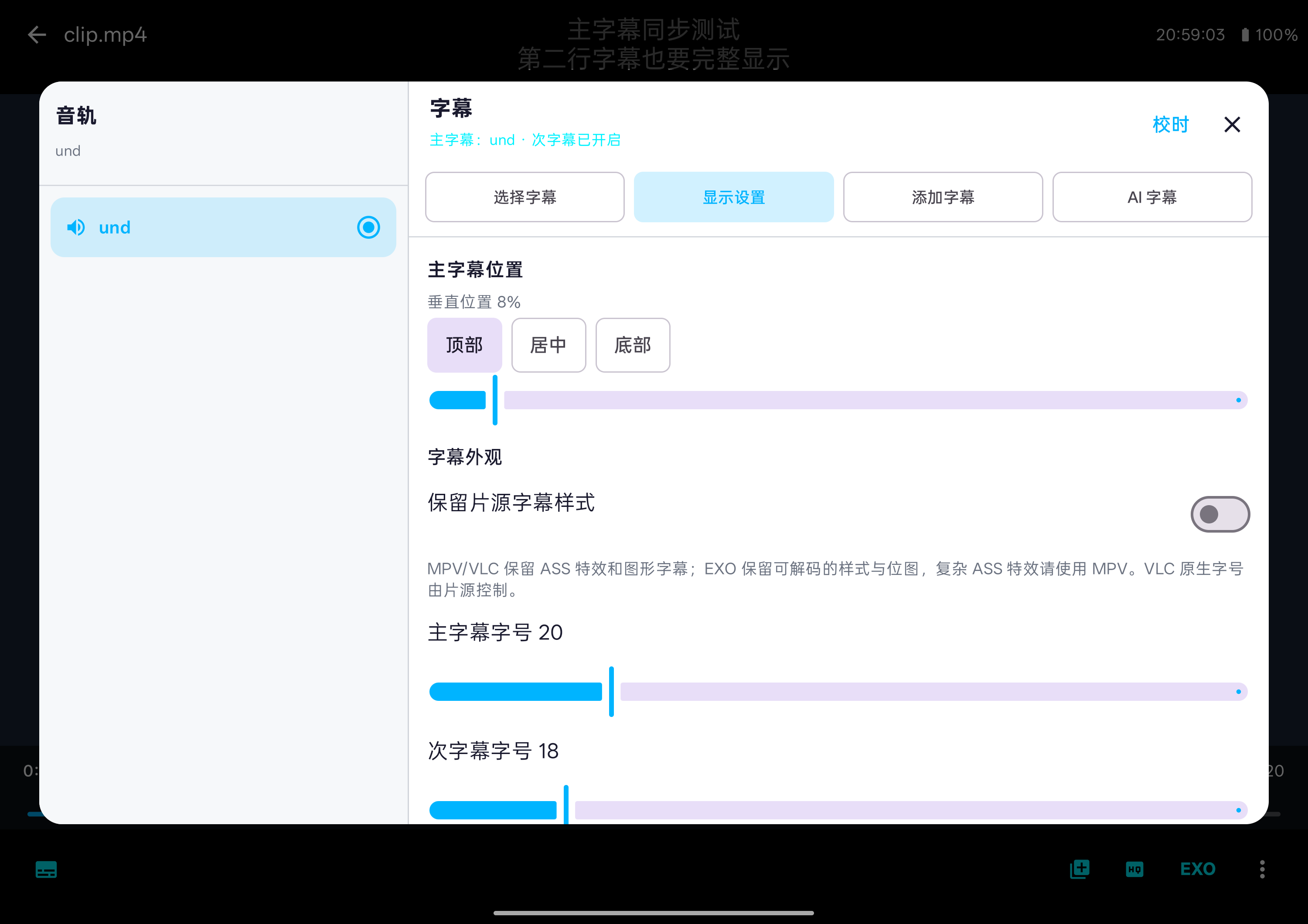
La versión de desarrollo restaura el renderizado nativo de subtítulos principales de MPV y VLC para conservar las maquetaciones, colores, posiciones y efectos ASS/SSA que admiten los motores. EXO usa los cues originales para mostrar estilos de texto decodificables, posiciones y subtítulos de mapa de bits como PGS; Media3 sigue limitando las animaciones ASS complejas y algunas maquetaciones ASS multirregión de VLC difieren, por lo que para esas fuentes se recomienda MPV. Los ajustes de visualización añaden conservar los estilos de la fuente, el tamaño de letra, el color del texto y un fondo transparente; el tamaño de los subtítulos principales de VLC lo controla el renderizado nativo. La compatibilidad de subtítulos sigue dependiendo del formato concreto, las fuentes tipográficas y el dispositivo; esta mejora aún no se ha publicado oficialmente.
¿Puede recordar la pista de audio, los subtítulos y la velocidad de reproducción de cada vídeo?
La versión de desarrollo añade preferencias de reproducción guardadas por vídeo que abarcan pista de audio, pista de subtítulos principal, estado de subtítulos desactivados y velocidad, además de un idioma de audio preferido. Al restaurar, las pistas disponibles de los tres motores se emparejan por idioma, nombre y orden del contenedor; si no hay coincidencia, se mantiene la selección disponible — no se puede garantizar información completa de pistas en todos los contenedores. «Más → Preferencias de reproducción de vídeo» en la página de reproducción y «Idioma y memoria de reproducción» en los ajustes permiten desactivar la memoria o borrar el registro del vídeo actual. Los subtítulos externos elegidos manualmente guardan una copia privada en el dispositivo, recuperable incluso tras eliminar el archivo original; borrar la memoria surte efecto en la próxima apertura sin interrumpir los subtítulos actuales. Un URI de vídeo cambiado se considera un recurso nuevo. Esta función aún no se ha publicado oficialmente.
¿Se admiten las listas de capítulos y el capítulo anterior/siguiente?
La versión de desarrollo ofrece lista de capítulos, capítulo anterior y siguiente en el menú Más de la página de reproducción, y cambiar de capítulo conserva el estado de pausa actual. VLC y MPV leen prioritariamente los capítulos del motor; EXO añade la lectura de capítulos simples en MKV locales con búsqueda y de capítulos MP4 con metadatos Nero chpl. No se garantiza el funcionamiento con MP4 que solo contienen pista de capítulos de texto, capítulos MKV ordenados o enlazados externamente, ni fuentes remotas. La navegación MKV en los tres motores y MP4 en EXO se verificó con muestras caseras en una tableta OPPO OPD2401; otros contenedores y dispositivos aún requieren pruebas reales; esta función aún no se ha publicado oficialmente.
¿Se puede ajustar la tasa de refresco de la pantalla al vídeo?
La versión de desarrollo añade ajustes unificados de tasa de refresco de pantalla para EXO, VLC y MPV: seguir el sistema, solo coincidencia sin cortes (predeterminado) o permitir cambiar la tasa. «Más → Tasa de refresco de pantalla» en la página de reproducción muestra la pantalla actual y el objetivo solicitado, y permite elegir manualmente un modo de la misma resolución que ofrezca el dispositivo. Las peticiones conservan tasas de fotogramas de origen como 23.976 y 29.97 y tienen en cuenta la velocidad de reproducción; esto difiere de la función de reducción de fotogramas de vídeo de MPV. Desde Android 11 se pueden enviar peticiones sin cortes; los sistemas anteriores solo prueban un modo compatible si el usuario permite el cambio. Al pausar, pasar a segundo plano o salir, la petición se revoca y se restaura la preferencia de ventana de la app; imagen-en-imagen/pantalla dividida no fija un modo de visualización. Al conmutar en televisores o receptores puede haber breves pantallas negras o resincronizaciones, y las políticas del sistema, de ahorro de energía o del fabricante también pueden rechazar la petición. Desde Android 12 el panel muestra la preferencia del sistema de tasa de fotogramas acorde al contenido, para revisar límites fácilmente. El flujo de petición y restauración se verificó en los tres motores en una tableta OPPO OPD2401; televisores externos, HDMI y los cambios HDR / Dolby Vision aún requieren verificación por dispositivo. Esta función aún no se ha publicado oficialmente.
¿Qué mejoras hay en el avance, retroceso y arrastre del progreso?
La barra de progreso de la versión de desarrollo previsualiza primero el tiempo objetivo y solo busca al soltar; cancelar el arrastre no provoca saltos, y subir el dedo mientras arrastras reduce la sensibilidad para ajustes finos en vídeos largos. Con la vista previa de imagen activada, al arrastrar se muestran bajo demanda miniaturas de los fotogramas clave cercanos sin mover el reproductor principal; si decodificación, permisos o red no cumplen las condiciones, se mantiene la indicación de tiempo. Mientras se reproduce un vídeo cuyo lado largo supera 1920 píxeles, se protege primero el flujo principal y los fotogramas solo se capturan tras pausar. El deslizamiento horizontal sobre la imagen usa sensibilidad fija, y los toques repetidos en los botones de 10 segundos acumulan el objetivo, reduciendo los saltos hacia un progreso anticuado. El posicionamiento manual tiene prioridad sobre la restauración tardía del punto de reanudación y las búsquedas al cambiar de motor. La búsqueda y conservación del estado de pausa de EXO, VLC y MPV, así como la captura real de fotogramas en la página de EXO, se verificaron en una tableta OPPO OPD2401. La velocidad final, la precisión y la disponibilidad de fuentes remotas siguen dependiendo de la fuente, el almacenamiento y el motor. Estas mejoras aún no se han publicado oficialmente.
¿Puede la página de reproducción de vídeo mostrar el nivel de batería?
La versión de desarrollo muestra por defecto el porcentaje de batería junto a la hora en la esquina superior derecha de los controles de vídeo. Puede desactivarse «Mostrar batería en la página de reproducción» en «Ajustes → Vídeo y subtítulos → Reproducción e interfaz». Si el dispositivo no tiene batería o el sistema no aporta el nivel, los controles muestran solo la hora. Esta función aún no se ha publicado oficialmente.
¿Se pueden buscar y descargar subtítulos en línea?
La versión de desarrollo añade una entrada de búsqueda en OpenSubtitles con filtros por idioma, año y temporada/episodio, coincidencia opcional de huellas de archivo, descargar y cargar, guardado por vídeo y exportación de subtítulos. El usuario debe configurar un API Key válido y cumplir las condiciones de cuenta, cuota y red del servicio; la interfaz en línea y la compatibilidad con dispositivos reales siguen en verificación y no se ha publicado como versión oficial. La búsqueda envía solo la información de consulta y las huellas de archivo marcadas por el usuario — no se sube ningún vídeo ni audio; las credenciales sirven únicamente para iniciar sesión, y el API Key y los tokens se guardan cifrados en el dispositivo.
¿Puedo ajustar la posición de los subtítulos y mostrar a la vez un subtítulo secundario?
En «Subtítulos → Ajustes de visualización» de la página de reproducción, la versión de desarrollo añade para los subtítulos principal y secundario presets de arriba, centro y abajo con ajuste vertical fino, guardando las preferencias de posición. El subtítulo secundario puede elegir archivos de texto SRT, ASS, SSA, VTT o TTML del almacenamiento del dispositivo o del mismo directorio, se muestra según la línea de tiempo de reproducción actual y tiene activación y eliminación propias; al cambiar de vídeo se borra la selección secundaria, al cambiar de motor en el mismo vídeo se conserva. El subtítulo secundario aún no ofrece una segunda pista integrada ni subtítulos de imagen, y los subtítulos ASS secundarios se muestran como texto sin formato. Los subtítulos principales nativos de VLC conservan un área segura multilínea, y la colocación real se ve afectada por la maquetación original. Esta función aún no se ha publicado oficialmente; la sincronización y los ajustes de posición se verificaron en los tres motores con subtítulos caseros en una tableta OPPO OPD2401; otros dispositivos y variantes de subtítulos aún requieren pruebas reales.
Toca para ver la imagen a tamaño completoInterfaz de la versión de desarrollo en una tableta OPPO real, con vídeo y subtítulos de demostración propios.¿Cómo puedo explorar la biblioteca de vídeos?
La versión de desarrollo conserva el cuadro de búsqueda y cambia directamente entre carpetas, lista, miniaturas y muro de pósters mediante iconos segmentados de contorno fino, con la vista actual resaltada sobre fondo gris. Filtrar, ordenar y actualizar son acciones separadas, y mantener pulsado un icono muestra su nombre; los filtros ofrecen todos los vídeos, 20 minutos o más, o menos de 20 minutos, combinables con condiciones de tamaño de 1 GB, 10 GB y 20 GB o más; se puede elegir "sin límite de tamaño", borrar los filtros o entrar en selección múltiple. Con espacio amplio en pantalla ancha, búsqueda y acciones se reúnen en una línea, mientras los teléfonos mantienen una línea de búsqueda propia. Las miniaturas ajustan el número de columnas al ancho disponible, mostrando cuatro vídeos por fila en pantallas anchas; la lista se centra en título, duración y tamaño del archivo, y muestra el directorio de origen al buscar. En el muro de pósters cada vídeo ocupa su propia fila y se despliega para mostrar sinopsis, dirección y reparto principal; la vista de carpetas agrupa por directorio y reutiliza las cadenas de las "reglas de renombrado de vídeos" para ocultar el texto coincidente en nombres y rutas de carpetas — solo cambia la visualización: abrir un directorio sigue usando los identificadores originales, y las carpetas y rutas de acceso originales permanecen intactas. Las acciones por lotes tras la selección múltiple se recogen en una barra de herramientas de una sola línea. Esta interfaz aún no se ha publicado oficialmente.
¿Cómo se eligen las miniaturas de las películas?
La versión de desarrollo compara fotogramas de hasta ocho posiciones en mitad de la película, ponderando exposición, nitidez, composición de personajes y claridad del sujeto, rebajando la prioridad de escenas oscuras, fotogramas borrosos y rostros parpadeando, e intenta elegir escenas distintas para las tres miniaturas. La selección ocurre por completo en el dispositivo — no se sube ningún fotograma; la nueva política regenera la caché antigua y la generación en segundo plano se pausa mientras se reproduce un vídeo. La lista sigue rotando un vídeo por minuto en orden para renovar sus miniaturas. Se trata de un filtrado local de fotogramas que no implica comprender la trama; los colores de las miniaturas de fuentes especiales como Dolby Vision siguen limitados por la cadena de captura del dispositivo. Esta mejora aún no se ha publicado oficialmente.
¿Se pueden limpiar los registros de tareas con un solo toque?
La lista de tareas de la versión de desarrollo ofrece un botón «Borrar completadas y fallidas», disponible desde cualquier pestaña de estado y con el número de registros limpiables; un toque borra de toda la lista los registros de tareas que cumplen la condición junto con sus registros. Las tareas en cola, en ejecución, pausadas y canceladas se conservan, junto con los registros vinculados que aún necesita un asistente de subtítulos en marcha; los archivos ya generados, como subtítulos o audio, no se ven afectados. El botón se muestra en gris cuando no hay nada que limpiar. Esta mejora aún no se ha publicado oficialmente.
¿Hay que volver a escanear la lista de vídeos cada vez?
La versión de desarrollo restaura primero la lista de vídeos en caché y luego la actualiza en segundo plano según sea necesario; volver a la página al poco reutiliza la lista existente, sin reescanear ni mostrar el círculo de carga de la actualización automática. Deslizar hacia abajo o tocar «Actualizar biblioteca de vídeos» en la barra de herramientas fuerza la actualización; si el escaneo en segundo plano falla, se conservan los registros existentes. Este cambio aún no se ha publicado oficialmente, y los registros en caché siguen necesitando los archivos correspondientes y permisos de acceso para reproducirse.
Con tantos ajustes, ¿cómo encontrarlos rápido?
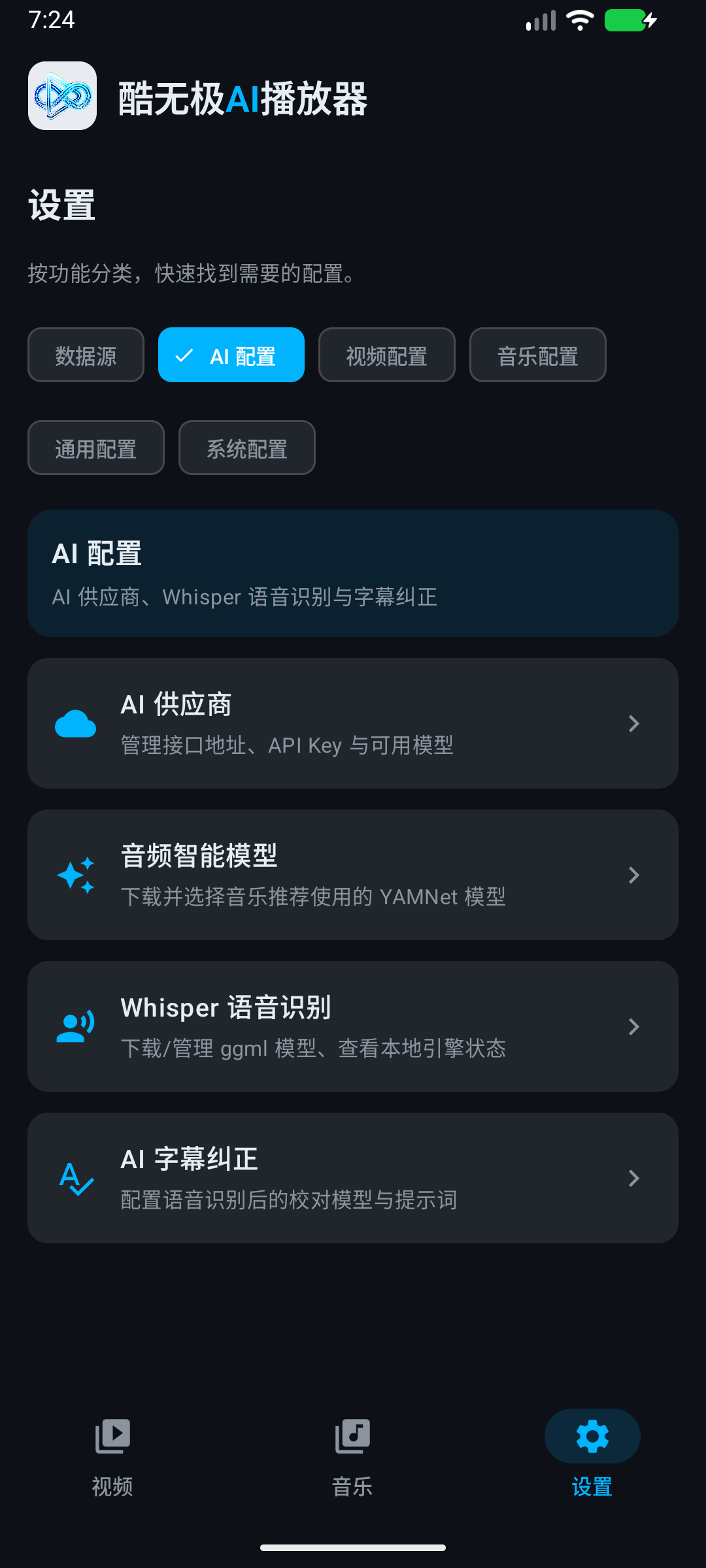
La página de ajustes de la versión de desarrollo se ha actualizado: se puede buscar localmente configuraciones como subtítulos, GPU o caché, explorar seis categorías — Vídeo y subtítulos, Música, IA y modelos, Archivos y conexiones, Apariencia y hábitos, Sistema — y ver directamente los valores actuales de los ajustes frecuentes. En pantalla ancha se mantiene la navegación por categorías a la izquierda, con una entrada fija de volver en las subpáginas; los interruptores habituales permiten tocar toda la fila. Esta actualización de interfaz aún no se ha publicado oficialmente, y el diseño en cada dispositivo sigue la versión instalada.
¿Qué puede hacer el asistente de subtítulos integrado?
La primera versión ya está en la versión de desarrollo y aún no se ha publicado oficialmente: desde «Más → Asistente de subtítulos» en la página de reproducción se elige generación inteligente, traducción de subtítulos, una prueba de reconocimiento de los primeros tres minutos, el nuevo reconocimiento de un fragmento elegido o la exportación de audio de voz en WAV. Se pueden reutilizar primero los subtítulos de texto existentes, con registros de pasos, recuperación de puntos de control, vista previa de resultados y exportación a SRT; los subtítulos completos se vinculan al vídeo una vez que el usuario los aplica. La primera versión admite archivos locales y archivos autorizados por el sistema con duración legible, exportando el audio en 16 kHz mono; el OCR de subtítulos de imagen, la interpretación en directo y las fuentes de red quedan por ahora fuera del asistente. El reconocimiento depende de los modelos Whisper descargados y del rendimiento del dispositivo, la precisión aún requiere revisión del usuario, y la compatibilidad con dispositivos reales y servicios remotos sigue verificándose. El análisis, la traducción o corrección con IA exige configurar el servicio correspondiente, y las peticiones relacionadas o el texto de los subtítulos se envían a ese servicio; el audio y el vídeo locales nunca se suben.
¿El reproductor incluye contenido de películas o música?
Es una herramienta de reproducción y gestión: añades tus propios archivos multimedia o fuentes de datos configuradas. Las capturas de esta página usan el vídeo, el audio y las portadas de demostración creados por el proyecto y no representan bibliotecas de películas o música integradas.
¿Se puede descargar e instalar aquí?
Esta página presenta las funciones y la interfaz actuales del proyecto; cuando se publique la versión firmada oficialmente, la entrada de descarga aparecerá automáticamente. No instales Debug APK o APK sin firmar de orígenes desconocidos. Las capturas provienen de la versión de demostración existente del proyecto, y la interfaz real sigue la versión instalada.
Haciendo cada reproducción más cómoda.
¿Tienes ideas sobre el reproductor o quieres intercambiar experiencias de uso?