플레이어는 소스의 Profile, 기기의 디코더, 디스플레이 역량을 동시에 확인합니다. 기기가 지원하면 네이티브 Dolby 출력을 우선하고, 지원하지 않으면 MPV로 자동 전환해 해석 가능한 콘텐츠를 BT.709 / SDR로 매핑하여 직접 재생 시 생길 수 있는 색 왜곡, 흐릿한 회색톤, 과노출을 최대한 피합니다.
소스와 기기 인식네이티브 DV또는SDR 색상 매핑또는호환 베이스 레이어
호환 재생은 네이티브 Dolby 표시 품질과 같지 않습니다. Profile 7은 현재 BL + RPU로 매핑되며 FEL 향상 레이어는 재구성하지 않습니다. 하위 호환되지 않는 일부 Profile 10 AV1 변형은 여전히 디코딩되지 않을 수 있습니다.
02 / THREE ENGINES
세 가지 엔진으로, 세 가지 문제를 해결합니다.
사용자가 직접 선택할 수도 있고, Dolby Vision 같은 상황에서는 플레이어가 자동으로 전환하기도 합니다. 전환이 끝나면 원래의 엔진 기본 설정으로 돌아갑니다.
Media3 / EXOAndroid 하드웨어 디코딩, 시스템 미디어 역량, 네이티브 Dolby Vision 경로.
VLC다양한 컨테이너, 인코딩, 로컬 파일 소스를 위한 호환 재생 경로.
MPVDolby에서 SDR로의 색상 매핑, GPU 화질 셰이더, 복잡한 자막 렌더링.
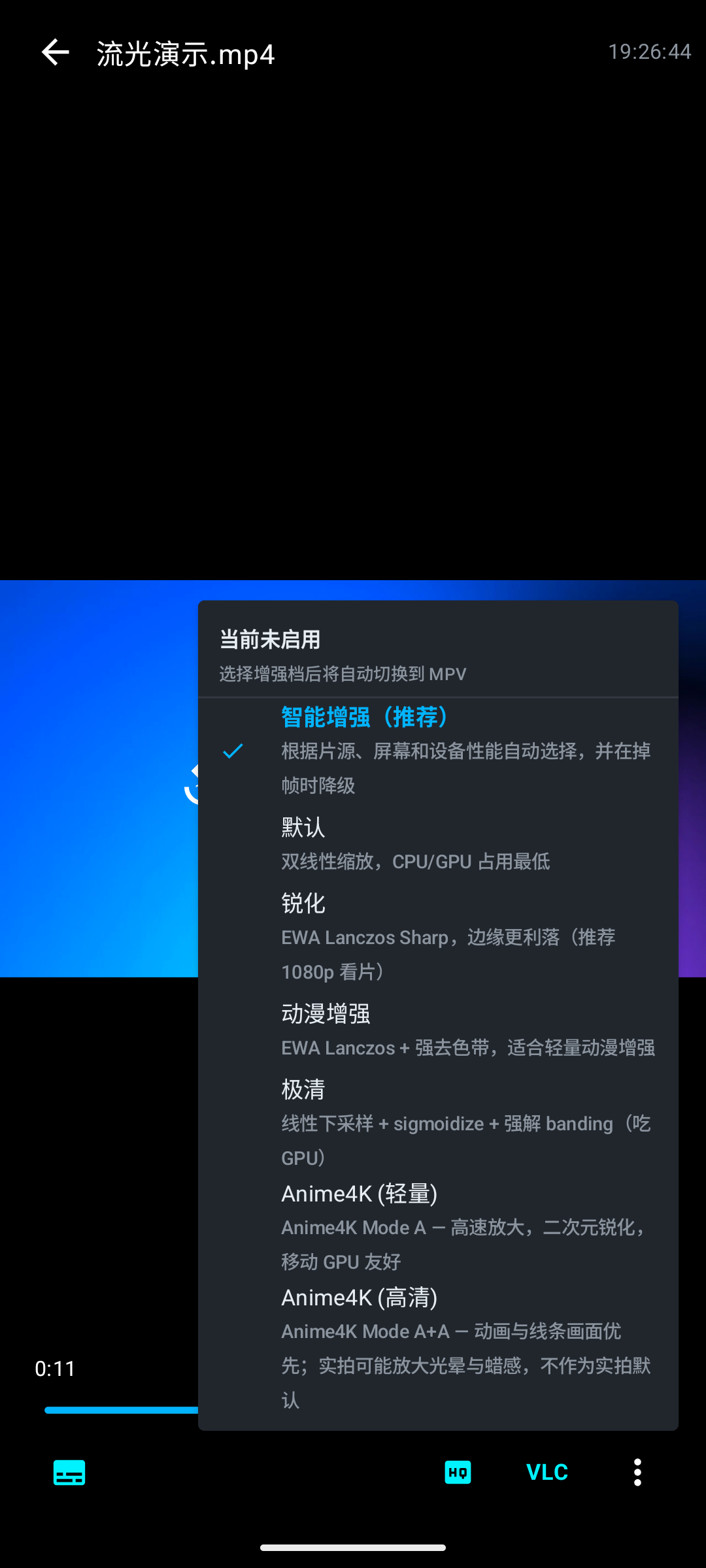
실시간 화질 향상저해상도 소스에는 샤프닝, 디밴딩, FSR 또는 Anime4K를 사용할 수 있고 부하에 따라 단계를 자동으로 낮춥니다.
재생 우선 스케줄링동영상 재생 중에는 리소스를 많이 쓰는 백그라운드 작업을 멈추고 디코딩, 렌더링, 오디오-영상 동기화를 우선 보장합니다.
AI 자막 클로즈드 루프기기에서 Whisper가 인식해 자막을 저장하고, AI 자막 수정 작업은 별도로 생성할 수도 있습니다.
대형 화면과 미디어 라이브러리리모컨 포커스 조작, 로컬 폴더, SMB/NAS와 Audio Station을 한곳에서 관리.
PRESS PLAY
영상을 열고 나만의 감상 시간으로
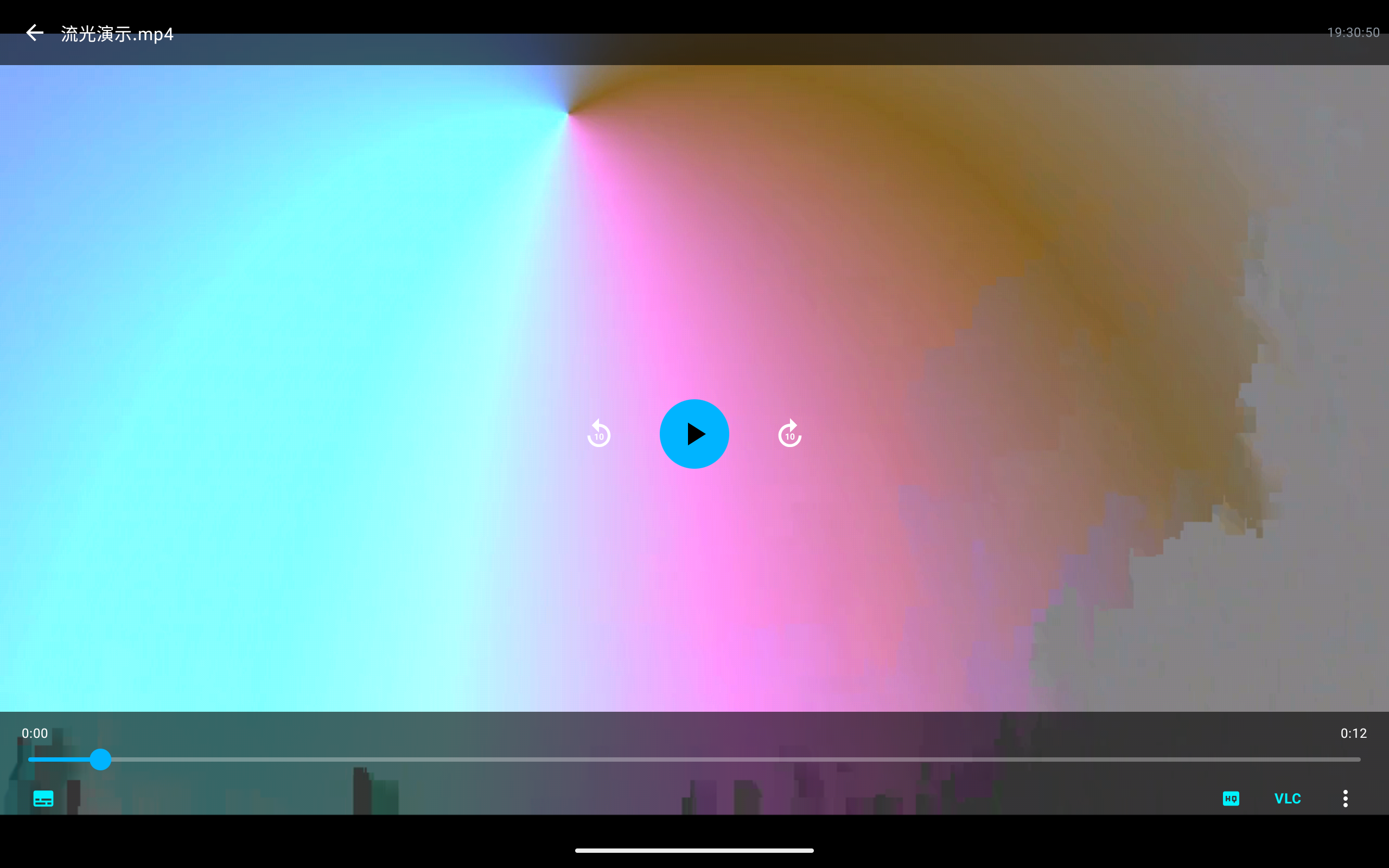
재생 컨트롤, 자막, 화면 비율 모두 손에 닿는 곳에 있습니다.
큰 이미지 보기실제 기기에서 개발판 연속 재생 화면 · 합성 테스트 영상 · 스크린샷을 탭하면 확대됩니다
01 / VIDEO
소스에도, 사용자에게도 맞습니다.
일상의 짧은 클립부터 모아 둔 긴 영상까지, 기기와 소스에 맞춰 재생 방식을 고르고 조작은 늘 직관적으로 유지하세요.
엔진이 보이고 바꿀 수 있습니다EXO, VLC, MPV는 모두 실제 재생 백엔드이지, 화면에 표시된 모드 이름만이 아닙니다.
화면은 직접 정합니다화면 비율을 조정하거나 원본 크기로 표시하고, 오디오 트랙과 자막 트랙을 고를 수 있습니다.
부드러움 우선부하가 높을 때는 향상 단계를 낮추거나 프레임 레이트를 조정해 재생 부담을 줄입니다.
MORE THAN PLAYBACK
02 / SUBTITLES & PICTURE
자막과 화질은, 필요할 때만 강화합니다.
기존 자막이 없을 때는 기기가 영상 속 음성을 인식하게 합니다. 화면을 개선하고 싶을 때는 알맞은 향상 단계를 고르면 됩니다.
01
기기에서 자막 생성
필요할 때 Whisper 모델을 내려받아 기기에서 음성을 인식하고, 결과를 저장해 해당 영상에 불러옵니다.
02
필요할 때 수정 또는 번역
직접 설정한 AI 서비스로 자막을 처리할 수 있습니다. 원격 서비스를 켜면 관련 텍스트가 선택한 서비스로 전송됩니다.
03
알맞은 화질 단계 고르기
스마트 향상, 샤프닝, 디밴딩, Anime4K 중에서 고를 수 있습니다. 개발판의 스마트 단계는 실제 영상 영역, 화면 비율, 프레임 레이트에 맞춰 강도를 정하고 프레임이 계속 떨어지면 단계를 낮춥니다. 일상 샤프닝은 질감을 지키고, 울트라 클리어 단계는 부드러운 디밴딩을 씁니다. 이 조정은 아직 정식 출시 전이며 화질·부드러움·전력 소모 개선은 소스와 기기별 검증이 더 필요합니다.
인식 소요 시간과 향상 효과는 모델, GPU, 소스, 기기에 따라 다릅니다. 화질 향상은 소스에 없는 디테일을 되살리지 않습니다.
Whisper와 AI 자막화질 강화 단계
YOUR PERSONAL COLLECTION
03 / MUSIC & LIBRARY
좋아하는 소리와 익숙한 컬렉션.
영상 시청만이 전부가 아닙니다. 곡과 앨범, 재생목록을 정리하고 자신의 네트워크 저장소를 일상 재생에 연결하세요.
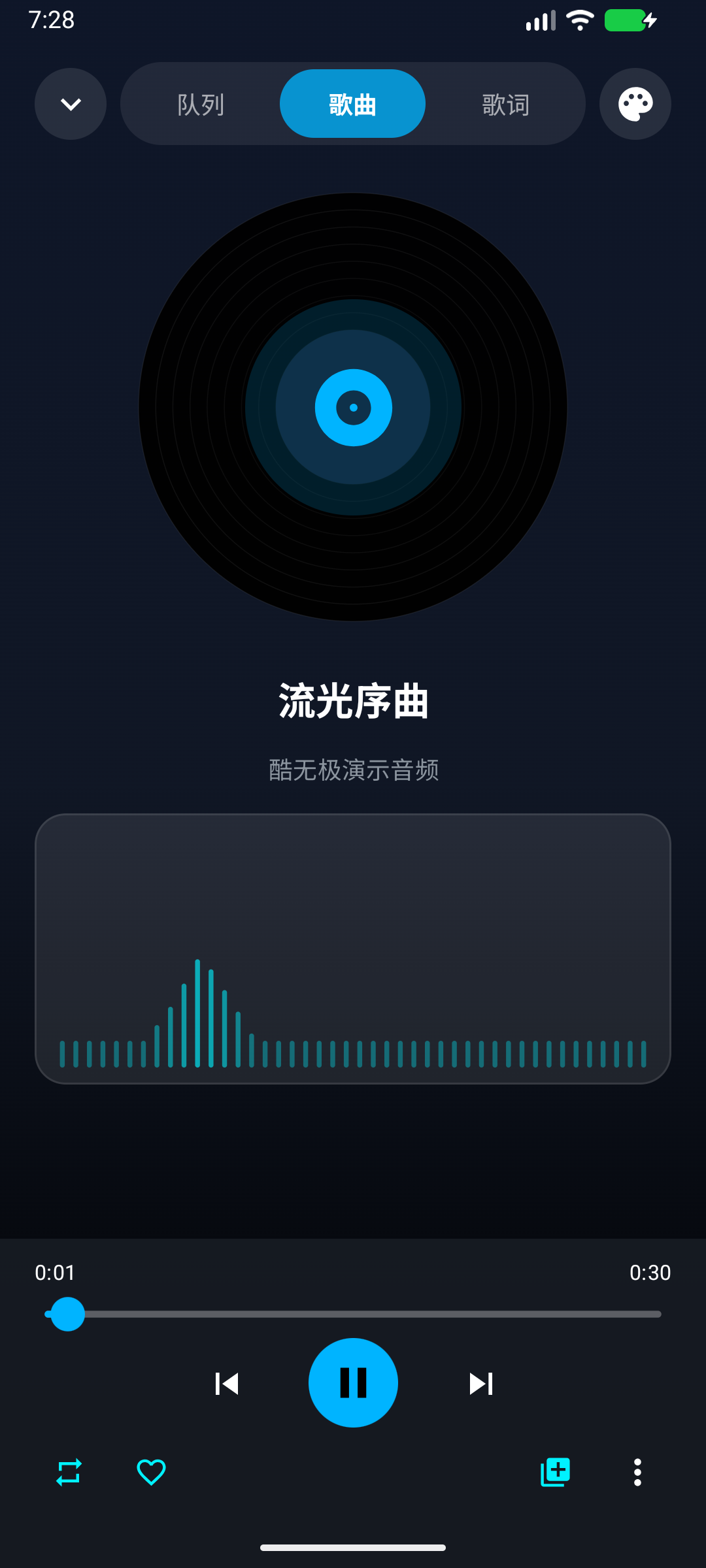
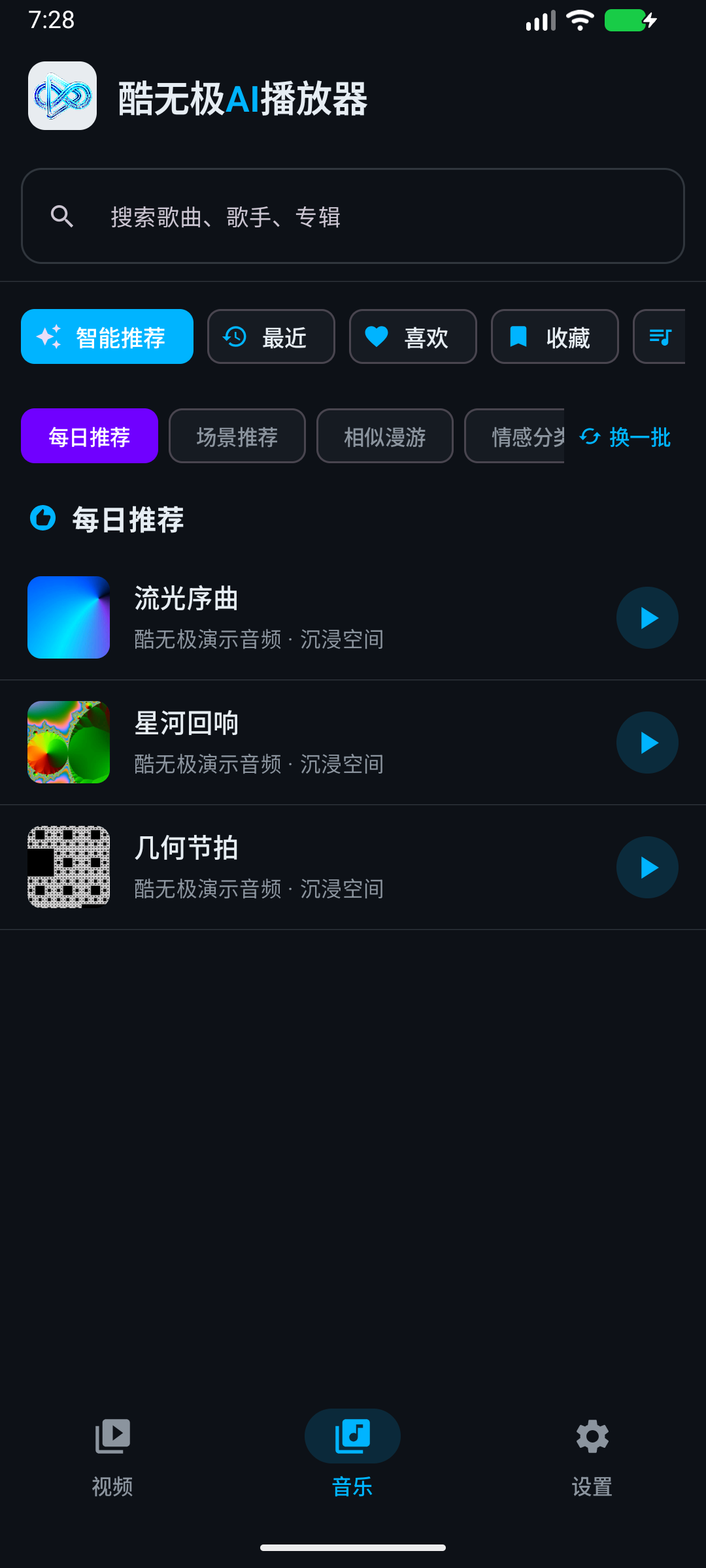
나만의 음악 라이브러리곡, 아티스트, 앨범을 검색하고 재생목록과 폴더별로 살펴보며 가사와 커버를 전환하세요. 개발판에서는 음악 라이브러리에서 재생목록을 만들고 내용을 확인한 뒤 재생할 곡을 고를 수 있습니다. 대기열은 실제 재생 순서대로 현재 곡을 표시하고, 와이드화면에서는 커버와 가사를 동시에 볼 수 있습니다. 로컬과 Synology 통합 검색은 로컬 일치 항목을 먼저 보여준 뒤 Synology 결과를 추가합니다. 이 화면 업데이트는 아직 정식 출시 전이며, 실제 레이아웃은 설치된 버전과 기기 검증에 따릅니다.
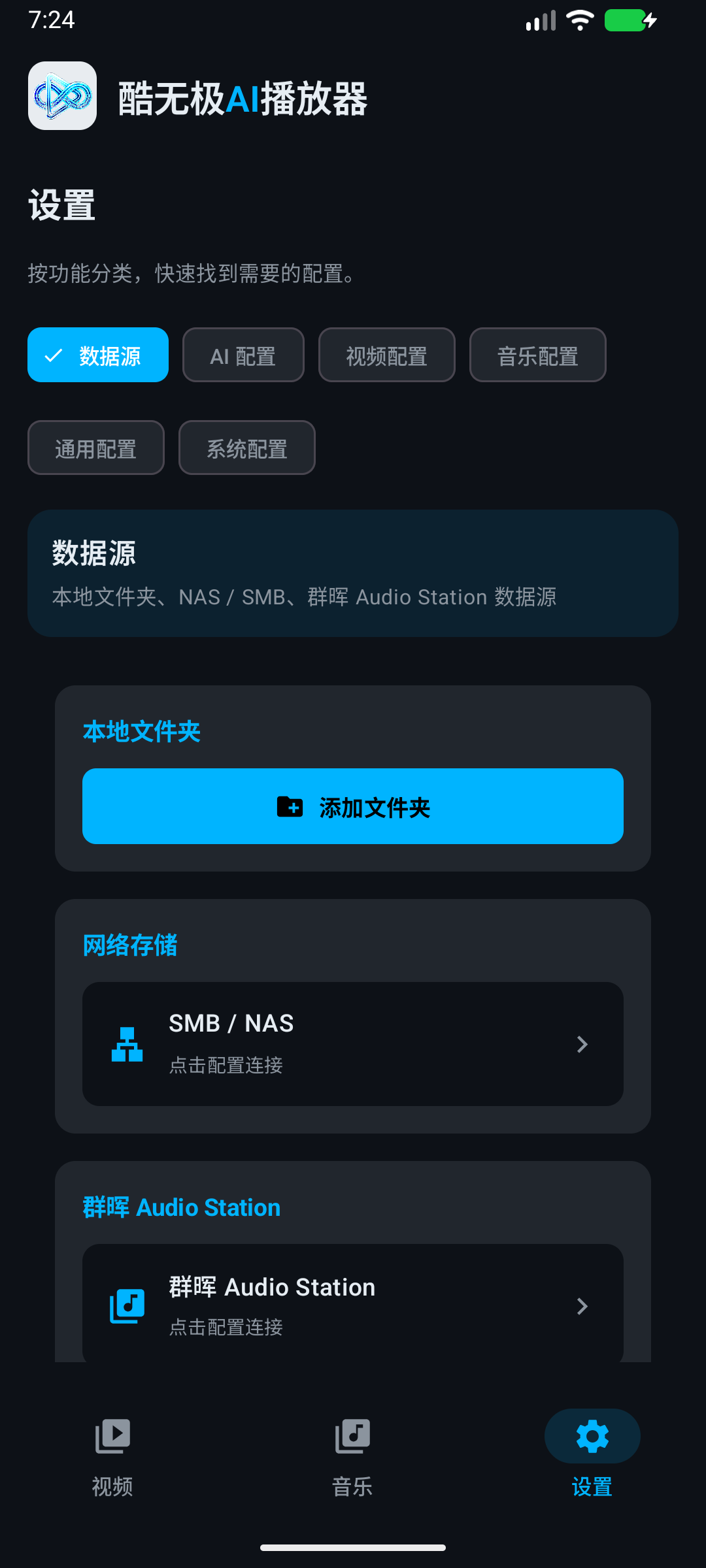
폴더부터 시작기기의 미디어를 스캔하거나 시스템 선택기로 원하는 디렉터리만 추가하세요. 어떤 파일을 라이브러리에 넣을지는 직접 정합니다.
NAS 컬렉션 연결SMB/NAS 또는 Synology Audio Station 소스를 추가해 직접 구성한 서버에 접근하세요.
로컬 폴더SMB / NASAudio Station
음악 검색 및 Synology 다운로드로컬 및 네트워크 데이터 소스
MAKE IT YOURS
자신의 미디어로 시작
Android 7.0+
01
미디어 소스 추가
영상 또는 오디오 라이브러리 권한을 허용하고 로컬 폴더를 선택하세요. NAS가 있다면 네트워크 소스도 함께 구성합니다.
02
재생할 콘텐츠 선택
영상 또는 음악 라이브러리에 들어가 자신의 파일을 열고 필요에 따라 자막, 오디오 트랙, 재생 방식을 조정하세요.
03
필요한 강화 기능 켜기
음성 인식이 필요할 때 모델을 내려받고, 네트워크 AI, 가사 또는 커버가 필요할 때 해당 서비스를 구성하세요.
폰에서 태블릿, 그리고 큰 화면까지가로·세로 레이아웃과 리모컨 방향키 조작을 제공하며, 실제 재생 및 디코딩 성능은 기기의 실제 성능에 따릅니다.
ABOUT COOLWJ PLAYER
사용 전에 이 세부 사항을 확인하세요
배경화면은 어떤 페이지에 표시되나요?
개발판에서 배경 이미지를 켜면 로드된 Bing 배경화면과 사용자 지정 배경을 영상 라이브러리, 음악 라이브러리, 설정 하위 페이지, 파일 및 연결, 작업 로그, 음악 재생 페이지에 표시할 수 있습니다. 카드, 검색창, 다운로드 상태, 음악 컨트롤은 테마를 따르는 반투명 배경색을 공유하고, 메뉴·작업 센터·대화상자는 글자를 또렷하게 유지하기 위해 더 진한 배경을 사용합니다. 영상 재생 영역은 검정색을 유지합니다. 이 화면 조정은 아직 정식 출시 전입니다.
Synology 연결에 실패하면 어떻게 확인하나요?
개발판은 로그인 오류, 네트워크 시간 초과, HTTPS / 프록시 문제를 구분하고 기본 회선과 보조 회선의 실패 원인을 각각 보존합니다. 세션은 기기에서 암호화되어 저장되고 재시작 시 검증 후 재사용됩니다. 같은 연결의 동시 요청은 병합되며, 일시적인 네트워크 오류 시 원래 회선으로 비밀번호를 다시 보내지 않습니다. 서버가 이전 세션을 거부하면 갱신을 최대 한 번만 시도하고, 갱신 실패나 권한 부족 시 반복 로그인을 중단합니다. 설정과 권한을 확인한 뒤 수동으로 연결을 끊고 다시 연결할 수 있습니다. DSM 407이 표시되면 서버의 자동 차단 목록에 있는 원본 IP를 확인하세요. 계정, 인증 코드, 차단 오류는 인터페이스를 계속 바꿔가며 재시도하지 않습니다. 현재 버전은 HTTPS가 필수이며, 기존 HTTP 회선은 HTTPS 주소와 포트로 명시적으로 업데이트해야 합니다. 이 연결 수정은 아직 정식 출시 전입니다.
Synology 음악은 어떻게 다운로드하나요?
개발판에서 Audio Station에 연결한 뒤 음악 라이브러리에서 Synology 곡 옆의 다운로드 아이콘을 누르거나 재생 페이지의 더보기 메뉴에서 “Synology 음악 다운로드”를 선택하세요. 원본 오디오는 기기의 Music/CoolWJPlayer에 저장되고 다운로드가 완료되면 로컬 음악 라이브러리에 추가되어 오프라인으로 재생할 수 있습니다. 이 기능은 아직 정식 출시 전입니다.
NAS 영상을 기기에 저장하려면 어떻게 하나요?
개발판에서는 “설정 → 파일 및 연결”에서 SMB/NAS에 연결한 뒤 영상 옆의 “기기로 복사”를 누릅니다. 영상은 기기의 Movies/CoolWJPlayer에 저장되며 완료 후 오프라인으로 재생할 수 있습니다. 복사 중에는 취소할 수 있으며 이 기능은 아직 정식 출시 전입니다.
사용하려면 인터넷에 꼭 연결해야 하나요?
로컬 재생, 미디어 스캔, 기기 내 Whisper 인식은 모두 기기에서 완료되며 음성 모델만 미리 내려받아 두면 됩니다. NAS 접근, 모델 다운로드, 또는 가사·커버·원격 AI 수정과 번역을 직접 켜려면 해당 서비스에 연결해야 합니다.
어떤 기기와 영상 사양을 지원하나요?
이 프로젝트는 Android 7.0 이상 기기를 대상으로 하며 폰, 태블릿, 큰 화면용 조작 레이아웃을 포함합니다. 구체적인 형식, 최대 해상도, 하드웨어 디코딩, HDR / Dolby Vision 출력은 기기, 시스템, 디스플레이, 소스에 따라 달라지며 모든 조합의 동작은 보장하지 않습니다.
Dolby Vision을 지원하지 않는 기기에서 재생하면 어떻게 되나요?
플레이어는 먼저 MPV의 SDR 색상 매핑을 시도하고, 매핑 엔진을 사용할 수 없으면 EXO의 호환 기본 레이어로 전환합니다. 목표는 일반 SDR 화면에서 볼 만하고 색이 적절한 영상을 얻는 것이지, 네이티브 Dolby Vision 출력을 가장하는 것이 아닙니다. 결과는 여전히 소스의 Profile, 호환 기본 레이어 포함 여부, 기기가 디코딩할 수 있는 코덱에 따라 달라집니다.
Dolby Vision을 지원하는 기기에서 수동으로 MPV로 전환하면 색상은 어떻게 되나요?
개발판은 소스의 Profile에 따라 MPV에 SDR 색상 매핑을 적용합니다. Profile 5는 소프트웨어 디코딩으로 Dolby Vision 동적 메타데이터를 유지한 뒤 BT.709로 매핑됩니다. OPPO OPD2401 태블릿에서 동일한 Profile 5 MKV의 수정 전후 화면을 비교했습니다. 밝기와 결과는 여전히 소스와 기기에 따라 달라지며, 네이티브 Dolby Vision은 해당 소스를 지원하는 EXO 경로가 제공합니다. 이 수정은 아직 정식 출시 전입니다.
재생 엔진 세 개를 내장한 이유는?
Media3 / EXO는 Android 하드웨어 디코딩과 시스템 기본 기능에 가장 적합하고, VLC는 형식과 파일 소스 호환성을 보완하며, MPV는 색상 매핑, GPU Shader, 복잡한 자막 기능을 제공합니다. 세 가지는 수동으로 전환할 수 있고 특정 상황에서는 자동으로 인계받습니다. 현재 개발판은 Media3 1.11.1과 VLC Android SDK 3.7.7로 업데이트되었고 MPV는 기존 버전을 유지합니다. 이 업데이트는 아직 정식 출시 전이며, 기기와 소스 호환성은 실제 테스트를 기준으로 합니다.
Dolby 소스에서 화면은 나오는데 소리가 없으면 어떻게 하나요?
개발판의 EXO는 AC-3, E-AC-3 등 오디오 트랙을 소프트웨어로 PCM에 디코딩하면서 기존 영상 및 Dolby Vision 재생 경로를 유지합니다. Android 13 이상에서 현재 출력 경로가 Dolby Digital Plus Atmos 비트스트림 지원을 명시적으로 보고하면 원속 재생 시 오디오 패스스루를 시도할 수 있습니다. 출력이 호환되지 않거나 패스스루에 오류가 생기면 EXO는 소프트웨어 디코딩으로 되돌아갑니다. Mayday 원본은 OPPO OPD2401 태블릿에서 48 kHz, 5.1 PCM 경로로 검증했습니다. 외장 Atmos 앰프나 사운드바로의 실제 패스스루는 검증이 남아 있으며, PCM으로 되돌릴 때 실제 채널 출력은 기기가 결정합니다. 이 기능은 아직 정식 출시 전입니다.
새로 추가된 로컬 오디오 형식은 무엇인가요?
개발판의 EXO는 WavPack, APE, WMA, DSD 단독 오디오 파일의 소프트웨어 디코딩을 추가했습니다. 탐색 가능한 로컬 DSF와 DFF 파일은 PCM으로 디코딩되어 시스템 오디오 출력으로 재생됩니다. OPPO OPD2401 태블릿에서 DSF와 DFF 샘플 재생 및 탐색을 검증했습니다. 시스템 파일 관리자로 오디오로 표시된 파일을 열 수 있지만 기기와 구체적인 인코딩 변형은 여전히 호환성에 영향을 줍니다. 이 기능은 아직 정식 출시 전입니다.
최근에 추가된 재생 도구는 무엇인가요?
개발판에는 수면 타이머, 영상 A–B 구간 반복, 위치 북마크, 정확한 시간 이동, 시스템 PIP(Picture-in-Picture), 터치 잠금, 5밴드 이퀄라이저가 추가되었으며 아직 개발 검증 단계로 정식 버전으로 출시되지 않았습니다. PIP는 Android 8.0 이상과 시스템 지원 및 허용이 필요하며, 라이브나 길이를 알 수 없는 미디어는 시간 기준 탐색을 지원하지 않습니다. 이퀄라이저 효과는 기기, 엔진, 오디오 출력의 영향을 받으며 지원되지 않으면 원음을 유지합니다. 이 도구들은 재생 페이지의 “더보기” 메뉴에서 열 수 있고, 실제 사용 가능 여부는 설치된 버전과 기기 검증 결과에 따릅니다.
소리나 자막이 어긋나면 각각 따로 시간 조절을 할 수 있나요?
개발판은 “자막 → 타이밍 조정” 또는 “더보기 → 음영상 및 자막 타이밍 조정”에서 오디오, 기본 자막, 보조 자막의 세 가지 독립 오프셋을 제공합니다. 50ms 단위 미세 조정, 양수/음수 밀리초 값 입력, 초기화를 지원하며 영상별로 저장됩니다. 양수는 늦추고 음수는 당깁니다. 오디오는 ±5초, 자막은 ±10분까지 조절할 수 있습니다. EXO의 0이 아닌 오디오 타이밍은 PCM 출력을 사용하며, 조건에 맞는 Atmos 패스스루는 오디오 오프셋을 0으로 되돌린 뒤에만 복구됩니다. 타이밍 조정은 현재 일시정지 상태를 유지하고, 외장 스피커의 실제 지연은 여전히 청감으로 보정해야 합니다. 이 기능은 아직 정식 출시 전입니다.
영상이 순서대로 다음 에피소드를 자동으로 재생할 수 있나요?
개발판은 현재 영상 목록이나 폴더에서 재생 대기열을 만들 수 있으며, 재생 후 정지, 순차 자동 재생, 단일 항목 반복, 목록 반복을 지원합니다. 재생 페이지에서 영상 대기열을 열면 항목을 전환하고, 이름 기준 자연 정렬하고, 대기 항목을 제거하거나 대기열을 비우거나 첫 항목부터 연속 재생을 시작할 수 있고, 이전/다음 에피소드 진입점도 제공합니다. 자동 이어 재생은 현재 재생 세션이 제어하며 음악 반복 설정과 독립적이고 A–B 구간 반복이 우선합니다. 대기열은 이번 재생에만 쓰이고 연속 재생 모드는 저장됩니다. 이 기능들은 아직 정식 출시 전입니다.
자막의 원래 스타일과 비트맵 자막이 보존되나요?
개발판은 MPV와 VLC의 네이티브 기본 자막 렌더링을 되살려 엔진이 지원하는 ASS/SSA 레이아웃, 색상, 위치, 효과를 유지합니다. EXO는 원본 큐를 사용해 디코딩 가능한 텍스트 스타일, 위치, PGS 등 비트맵 자막을 표시합니다. Media3는 복잡한 ASS 애니메이션에 여전히 제약이 있고 VLC의 일부 다중 영역 ASS 레이아웃도 차이가 있어 이런 소스에는 MPV를 권장합니다. 자막 표시 설정에 소스 스타일 유지, 글자 크기, 글자색, 투명 배경이 추가되었고 VLC 기본 자막 글자 크기는 네이티브 렌더링이 제어합니다. 자막 호환성은 여전히 구체적 형식, 글꼴, 기기의 영향을 받으며 이 개선은 아직 정식 출시 전입니다.
영상마다 오디오 트랙, 자막, 배속을 기억하나요?
개발판에는 영상별로 저장되는 재생 기본 설정이 추가되었습니다. 오디오 트랙, 기본 자막 트랙, 자막 끄기 상태, 배속이 포함되고 선호 오디오 언어도 지정할 수 있습니다. 복원 시 언어, 이름, 컨테이너 순서대로 세 엔진의 사용 가능한 트랙을 매칭하며, 일치하지 않으면 현재 선택을 유지합니다. 모든 컨테이너가 완전한 트랙 정보를 제공한다고 보장하지는 못합니다. 재생 페이지의 “더보기 → 영상 재생 기본 설정”과 설정의 “언어 및 재생 기억”에서 기억을 끄거나 현재 영상의 기록을 지울 수 있습니다. 직접 고른 외장 자막은 기기 내 개인 사본으로 저장되어 원본 파일을 지워도 복원할 수 있고, 기억 지우기는 다음에 열 때 적용되어 현재 자막을 중단하지 않습니다. 영상 URI가 바뀌면 새 자원으로 취급합니다. 이 기능은 아직 정식 출시 전입니다.
챕터 목록과 이전/다음 챕터를 지원하나요?
개발판은 재생 페이지의 “더보기”에서 챕터 목록, 이전 챕터, 다음 챕터를 제공하며 챕터 전환 시 현재 일시정지 상태가 유지됩니다. VLC와 MPV는 엔진의 챕터를 우선 읽고, EXO는 로컬에서 탐색 가능한 MKV의 간단한 챕터와 Nero chpl 메타데이터가 있는 MP4 챕터 읽기를 추가했습니다. 텍스트 챕터 트랙만 있는 MP4, 정렬되거나 외부 연결된 MKV 챕터, 원격 소스는 동작이 보장되지 않습니다. OPPO OPD2401 태블릿에서 자체 제작 샘플로 세 엔진의 MKV 및 EXO MP4 탐색을 검증했고, 다른 컨테이너와 기기는 여전히 실제 테스트가 필요합니다. 이 기능은 아직 정식 출시 전입니다.
화면 주사율을 영상에 맞출 수 있나요?
개발판은 EXO, VLC, MPV에 통일된 화면 주사율 설정을 추가했습니다: 시스템 따르기, 무중단 매칭만(기본값), 주사율 전환 허용. 재생 페이지의 “더보기 → 화면 주사율”에서 현재 표시와 요청 대상을 확인하고 기기가 제공하는 동일 해상도 모드를 직접 고를 수 있습니다. 요청은 23.976, 29.97 같은 소스 프레임 레이트를 유지하며 재생 배속도 반영됩니다. 이는 MPV의 비디오 프레임 레이트 낮추기 기능과 다릅니다. Android 11부터는 무중단 요청을 제출할 수 있고, 그 이전 시스템은 사용자가 전환을 허용할 때만 호환 모드를 시도합니다. 일시정지, 백그라운드 진입, 종료 시 요청을 취소하고 앱 창 기본 설정을 복원하며, PIP/분할 화면에서는 표시 모드를 고정하지 않습니다. TV나 리시버 전환 시 짧은 블랙아웃이나 재동기화가 있을 수 있고, 시스템·절전·제조사 정책이 요청을 반려할 수도 있습니다. Android 12부터 패널에 시스템의 콘텐츠 프레임 레이트 일치 기본 설정이 표시되어 제약 확인에 도움이 됩니다. OPPO OPD2401 태블릿에서 세 엔진의 요청 및 복원 흐름을 검증했고, 외부 TV, HDMI, HDR / Dolby Vision 전환은 여전히 기기별 검증이 필요합니다. 이 기능은 아직 정식 출시 전입니다.
빨리 감기, 되감기, 진행률 끌기에는 어떤 개선이 있나요?
개발판의 진행률 막대는 먼저 목표 시간을 미리 보여주고 손을 뗀 뒤에 이동합니다. 끌기를 취소해도 점프하지 않고, 끌면서 손가락을 위로 옮기면 민감도가 낮아져 긴 영상의 정밀 조절에 유용합니다. 화면 미리보기를 켜면 끌 때 필요에 따라 근처 키프레임 섬네일을 표시하되 주 재생 위치는 바꾸지 않습니다. 디코딩, 권한, 네트워크 조건이 맞지 않으면 시간 표시를 유지합니다. 긴 변이 1920 픽셀을 넘는 영상을 재생 중일 때는 주 재생 스트림을 먼저 보호하고 일시정지 후에만 프레임 추출을 시도합니다. 화면 가로 스와이프는 고정 민감도를 사용하고, 10초 버튼을 연속으로 누르면 목표가 누적되어 오래된 진행 정보로 되돌아가는 점프를 줄입니다. 수동 이동은 늦게 도착하는 이어보기 복원과 엔진 전환 시 이동보다 우선합니다. OPPO OPD2401 태블릿에서 EXO, VLC, MPV의 이동과 일시정지 상태 유지, 그리고 EXO 재생 페이지의 실제 프레임 추출을 검증했습니다. 최종 속도, 정확도, 원격 소스 사용 가능 여부는 여전히 소스, 저장소, 엔진의 영향을 받습니다. 이 개선 사항은 아직 정식 출시 전입니다.
영상 재생 페이지에 배터리 잔량을 표시할 수 있나요?
개발판은 기본적으로 영상 컨트롤 막대 오른쪽 위 시간 옆에 배터리 잔량 백분율을 표시합니다. “설정 → 영상 및 자막 → 재생 및 인터페이스”에서 “재생 페이지에 배터리 표시”를 끌 수 있습니다. 기기에 배터리가 없거나 시스템이 잔량을 제공하지 않으면 컨트롤 막대는 시간만 표시합니다. 이 기능은 아직 정식 출시 전입니다.
온라인으로 자막을 검색하고 다운로드할 수 있나요?
개발판은 OpenSubtitles 검색 진입점을 추가했습니다. 언어, 연도, 시즌/에피소드 필터, 선택적 파일 지문 매칭, 다운로드 후 불러오기, 영상별 저장, 자막 내보내기를 지원합니다. 사용자가 유효한 API Key를 구성하고 서비스의 계정, 할당량, 네트워크 조건을 지켜야 합니다. 온라인 인터페이스와 실제 기기 호환성은 계속 검증 중이며 정식 버전으로 출시되지 않았습니다. 검색은 쿼리 정보와 사용자가 선택한 파일 지문만 전송하며 영상이나 오디오는 업로드하지 않습니다. 계정 정보는 로그인에만 쓰이고 API Key와 토큰은 기기에서 암호화해 저장됩니다.
자막 위치를 조정하고 보조 자막을 동시에 표시할 수 있나요?
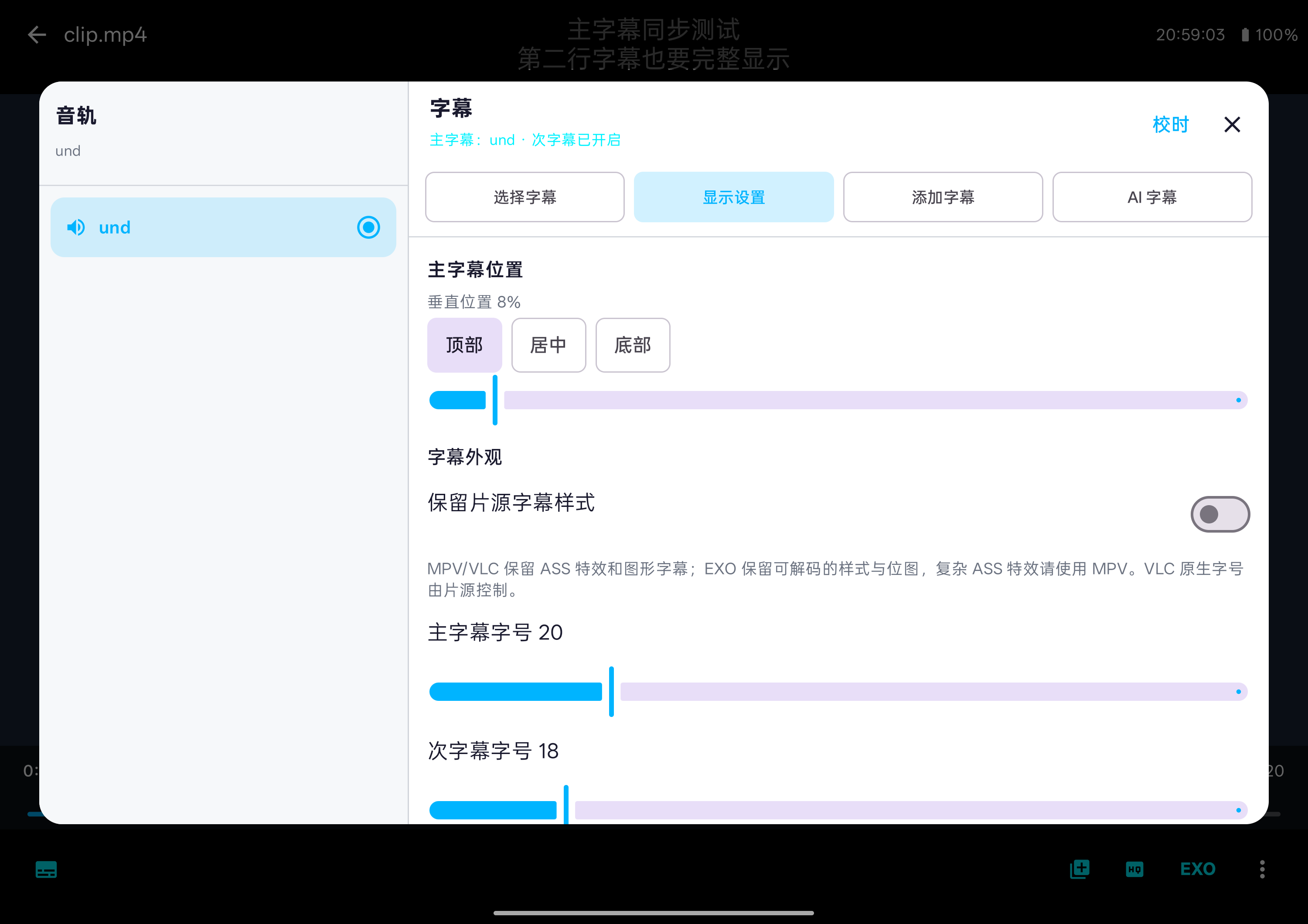
개발판은 재생 페이지의 “자막 → 표시 설정”에서 기본 자막과 보조 자막 각각에 상단·중앙·하단 프리셋과 수직 위치 미세 조절을 추가하고 위치 기본 설정을 저장합니다. 보조 자막은 기기 파일이나 같은 디렉터리에서 SRT, ASS, SSA, VTT, TTML 텍스트 파일을 골라 현재 재생 타임라인에 맞춰 표시되며 개별 켜기/끄기와 제거를 지원합니다. 영상을 바꾸면 보조 자막 선택이 지워지고 같은 영상에서 엔진을 바꾸면 유지됩니다. 보조 자막은 아직 두 번째 내장 트랙이나 비트맵 자막 선택을 제공하지 않으며 ASS 보조 자막은 일반 텍스트로 표시됩니다. VLC의 네이티브 기본 자막은 여러 줄 안전 영역을 유지하고 실제 위치는 원래 레이아웃의 영향을 받습니다. 이 기능은 아직 정식 출시 전이며 OPPO OPD2401 태블릿에서 자체 제작 자막으로 세 엔진의 동기화와 위치 설정을 검증했습니다. 다른 기기와 자막 변형은 여전히 실제 테스트가 필요합니다.
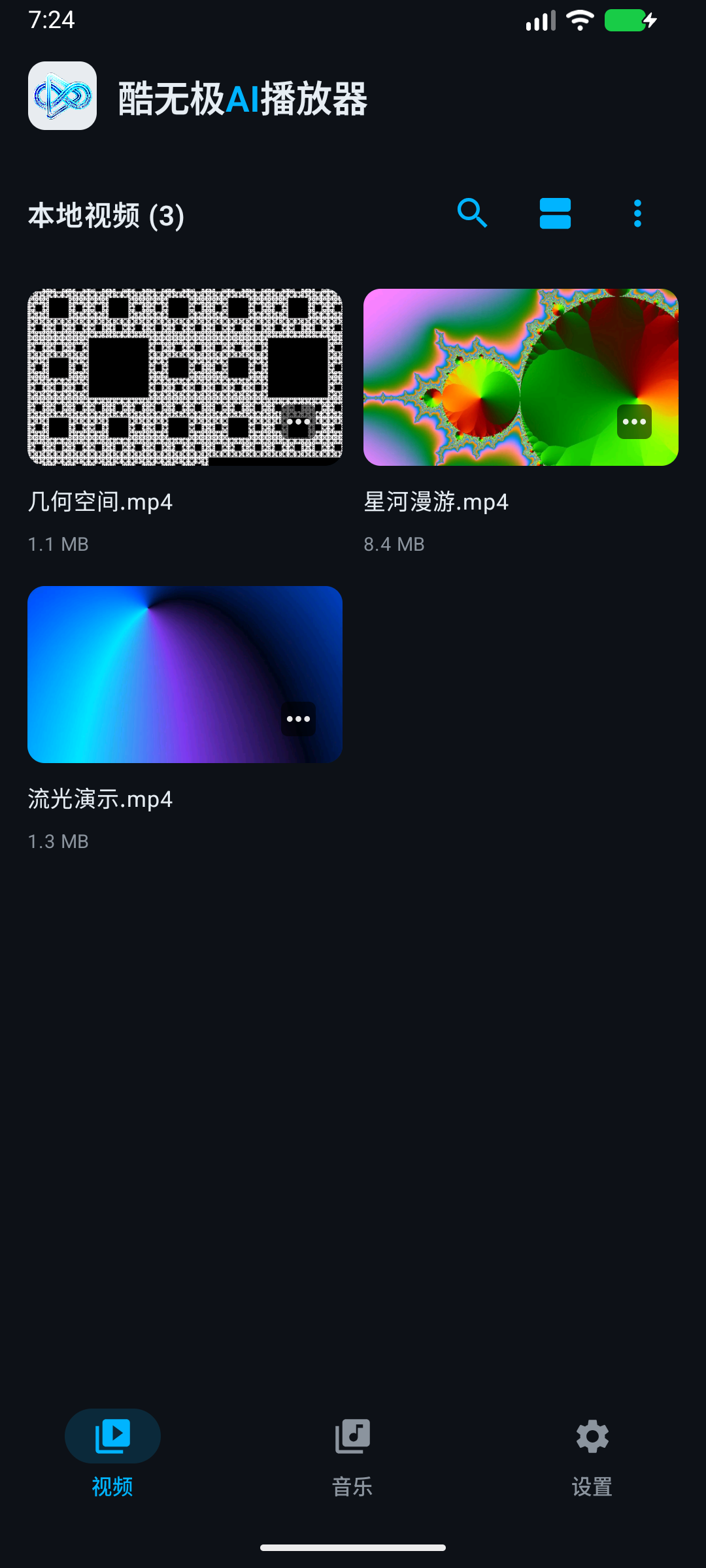
탭하여 크게 보기실제 OPPO 태블릿에서의 개발판 인터페이스이며, 자체 제작 데모 영상과 자막을 사용했습니다.영상 라이브러리는 어떻게 둘러볼 수 있나요?
개발판은 검색창을 유지하며 얇은 외곽선의 세그먼트 아이콘으로 폴더, 목록, 섬네일, 포스터 벽을 바로 전환할 수 있고 현재 보기는 회색 배경으로 강조됩니다. 필터, 정렬, 새로 고침은 각각 별도 동작이고 아이콘을 길게 누르면 이름을 볼 수 있습니다. 필터는 전체 영상, 20분 이상, 20분 미만 중에서 고르고 1 GB, 10 GB, 20 GB 이상의 파일 크기 조건을 겹칠 수 있으며 “크기 제한 없음” 선택, 필터 해제, 다중 선택 진입도 가능합니다. 와이드화면에서 여유가 있으면 검색과 동작을 한 줄에 모으고 폰은 별도 검색 줄을 유지합니다. 섬네일은 가용 너비에 맞춰 열 수를 조절해 와이드화면에서 한 줄에 네 편을 볼 수 있습니다. 목록은 제목, 재생 시간, 파일 크기에 집중하고 검색 중에는 원본 디렉터리를 보여줍니다. 포스터 벽에서는 영상마다 한 줄을 차지하며 펼쳐서 줄거리, 감독, 주연을 볼 수 있고, 폴더 보기는 디렉터리별로 묶으며 “영상 이름 바꾸기 규칙”의 문자열을 재사용해 폴더 이름과 경로의 일치하는 텍스트를 숨깁니다. 표시만 조정되며 디렉터리를 열 때는 원래 식별자를 사용하고 원본 폴더와 영상 접근 경로는 그대로 유지됩니다. 다중 선택 후 일괄 작업은 한 줄 도구 모음에 모입니다. 이 화면 구성은 아직 정식 출시 전입니다.
영상 섬네일은 어떻게 선정되나요?
개발판은 영상 중반부에서 최대 여덟 곳의 지점에 있는 프레임을 비교해 노출, 선명도, 인물 구도, 피사체 선명도를 종합 평가하고 어두운 장면, 흐릿한 프레임, 눈 깜빡임 순간의 우선순위를 낮추며 세 장의 섬네일에는 서로 다른 장면을 고르도록 합니다. 선별은 전적으로 기기에서 이루어지고 영상 프레임은 업로드되지 않습니다. 새 정책은 이전 캐시를 다시 생성하고 영상 재생 중에는 백그라운드 생성이 일시 중지됩니다. 목록은 여전히 매분 순서대로 한 편씩 섬네일을 갱신합니다. 이는 로컬 화면 선별일 뿐 줄거리 이해를 의미하지 않으며, Dolby Vision 같은 특수 소스의 섬네일 색상은 기기의 프레임 추출 경로에 따라 제한됩니다. 이 개선은 아직 정식 출시 전입니다.
작업 기록을 한 번에 정리할 수 있나요?
개발판의 작업 목록에는 “완료 및 실패 항목 지우기” 버튼이 있어 모든 상태 탭에서 사용할 수 있고 정리 가능한 수량을 표시합니다. 한 번 누르면 전체 목록에서 조건에 맞는 작업 기록과 로그가 지워집니다. 대기 중, 실행 중, 일시정지, 취소된 작업은 남고 실행 중인 자막 도우미에 필요한 관련 기록도 유지됩니다. 이미 생성된 자막, 오디오 등 파일은 영향을 받지 않습니다. 지울 기록이 없으면 버튼이 비활성화됩니다. 이 개선은 아직 정식 출시 전입니다.
영상 목록을 매번 다시 스캔해야 하나요?
개발판은 먼저 이전에 캐시한 영상 목록을 복원한 뒤 필요할 때 백그라운드에서 갱신합니다. 잠시 후 페이지로 돌아오면 기존 목록을 재사용해 다시 스캔하지 않고 자동 새로 고침 스피너도 표시하지 않습니다. 당겨서 새로 고침이나 도구 모음의 “영상 라이브러리 새로 고침”으로 직접 갱신할 수 있고, 백그라운드 스캔이 실패하면 기존 기록을 유지합니다. 이 변경은 아직 정식 출시 전이며, 캐시된 기록을 재생하려면 여전히 해당 파일과 접근 권한이 필요합니다.
설정 항목이 많은데 빠르게 찾으려면 어떻게 하나요?
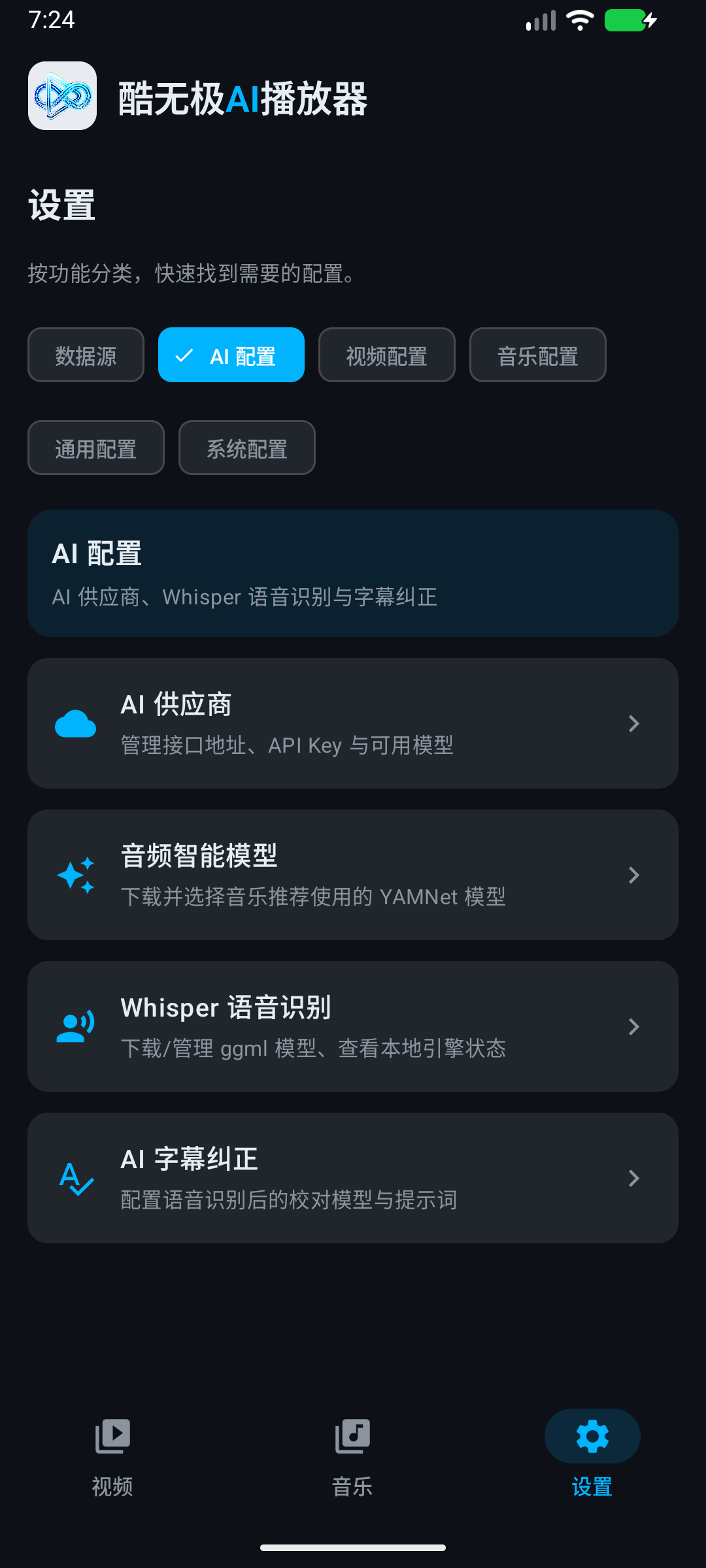
개발판의 설정 화면이 업데이트되었습니다. 자막, GPU, 캐시 등의 항목을 기기 내에서 검색할 수 있고, 영상 및 자막, 음악, AI 및 모델, 파일 및 연결, 외관 및 습관, 시스템의 여섯 범주로 탐색하며 자주 쓰는 설정의 현재값을 바로 확인할 수 있습니다. 와이드화면은 왼쪽 범주 내비게이션을 유지하고 하위 페이지에는 고정된 뒤로 가기 진입점이 있으며, 자주 쓰는 스위치는 행 전체 탭을 지원합니다. 이 화면 업데이트는 아직 정식 출시 전이며 기기 레이아웃은 실제 설치 버전을 따릅니다.
내장 자막 도우미는 무엇을 하나요?
첫 버전이 개발판에 포함되었으며 아직 정식 출시 전입니다. 재생 페이지의 “더보기 → 자막 도우미”에서 스마트 생성, 자막 번역, 처음 3분 시험 인식, 선택 구간 재인식 또는 WAV 음성 오디오 내보내기를 선택할 수 있습니다. 기존 텍스트 자막을 먼저 재사용할 수 있고 단계 로그 확인, 체크포인트 복원, 결과 미리보기, SRT 내보내기를 지원합니다. 완전한 자막은 사용자가 적용하면 영상과 연결됩니다. 첫 버전은 재생 시간을 읽을 수 있는 로컬 파일과 시스템 승인 파일을 지원하며 오디오는 16 kHz 모노로 내보내집니다. 비트맵 자막 OCR, 실시간 통역, 네트워크 소스는 현재 도우미 범위 밖입니다. 인식은 내려받은 Whisper 모델과 기기 성능에 의존하고 정확도는 여전히 사용자 확인이 필요하며 실기기 및 원격 서비스 호환성 검증이 계속됩니다. AI 분석, 번역, 수정은 해당 서비스 구성이 필요하고 관련 요청이나 자막 텍스트는 그 서비스로 전송됩니다. 로컬 오디오와 영상은 업로드되지 않습니다.
플레이어에 영화나 음악 콘텐츠가 포함되어 있나요?
이것은 재생 및 관리 도구로, 자신의 미디어 파일이나 구성된 데이터 소스를 직접 추가해야 합니다. 이 페이지의 스크린샷은 프로젝트에서 자체 제작한 데모 영상, 오디오, 커버를 사용하며 내장 영화나 음악 자료를 나타내지 않습니다.
여기서 다운로드하여 설치할 수 있나요?
이 페이지는 프로젝트의 현재 기능과 화면을 소개합니다. 공식 서명 버전이 출시되면 다운로드 입구가 자동으로 표시됩니다. 출처를 알 수 없는 Debug APK나 서명되지 않은 APK를 설치하지 마세요. 스크린샷은 프로젝트의 기존 데모 버전에서 가져온 것이며 실제 화면은 설치된 버전을 따릅니다.