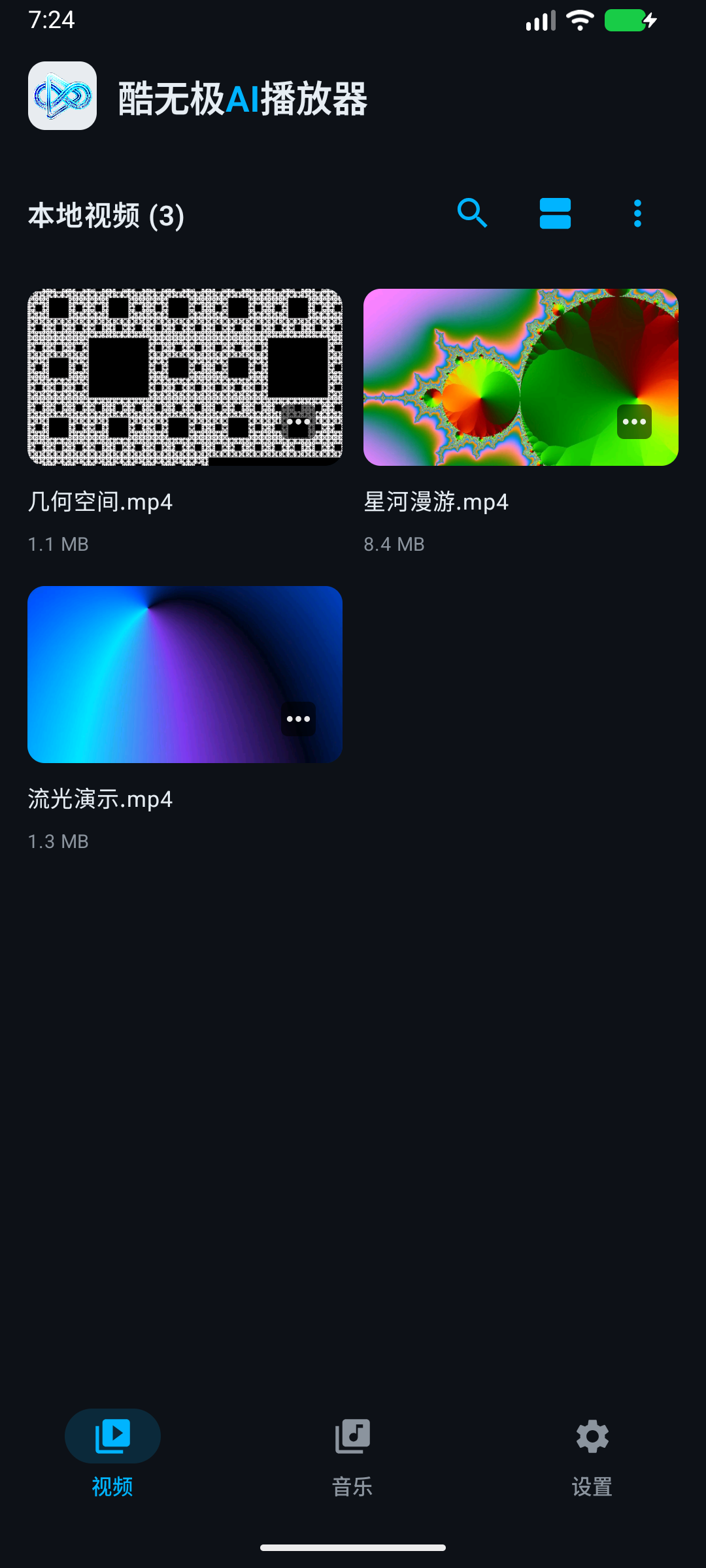
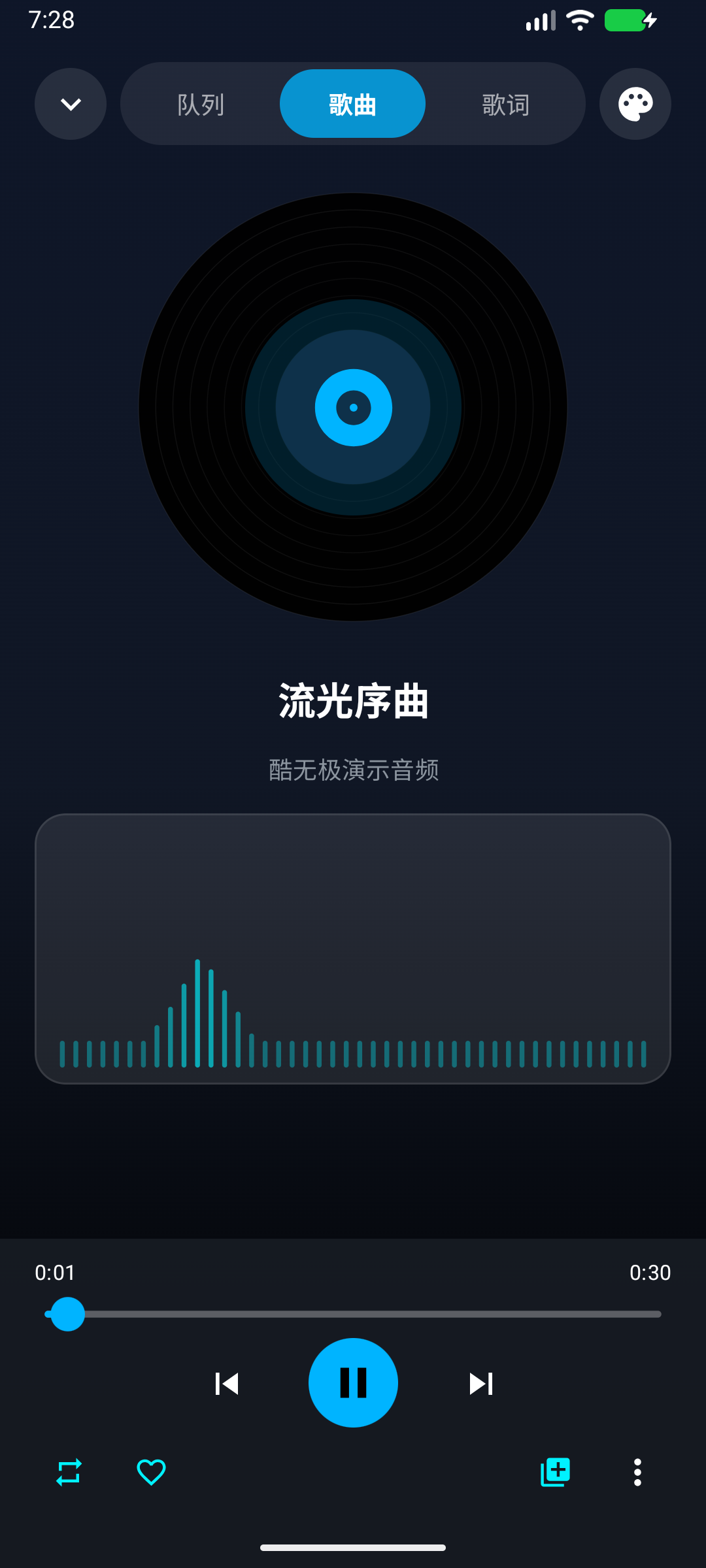
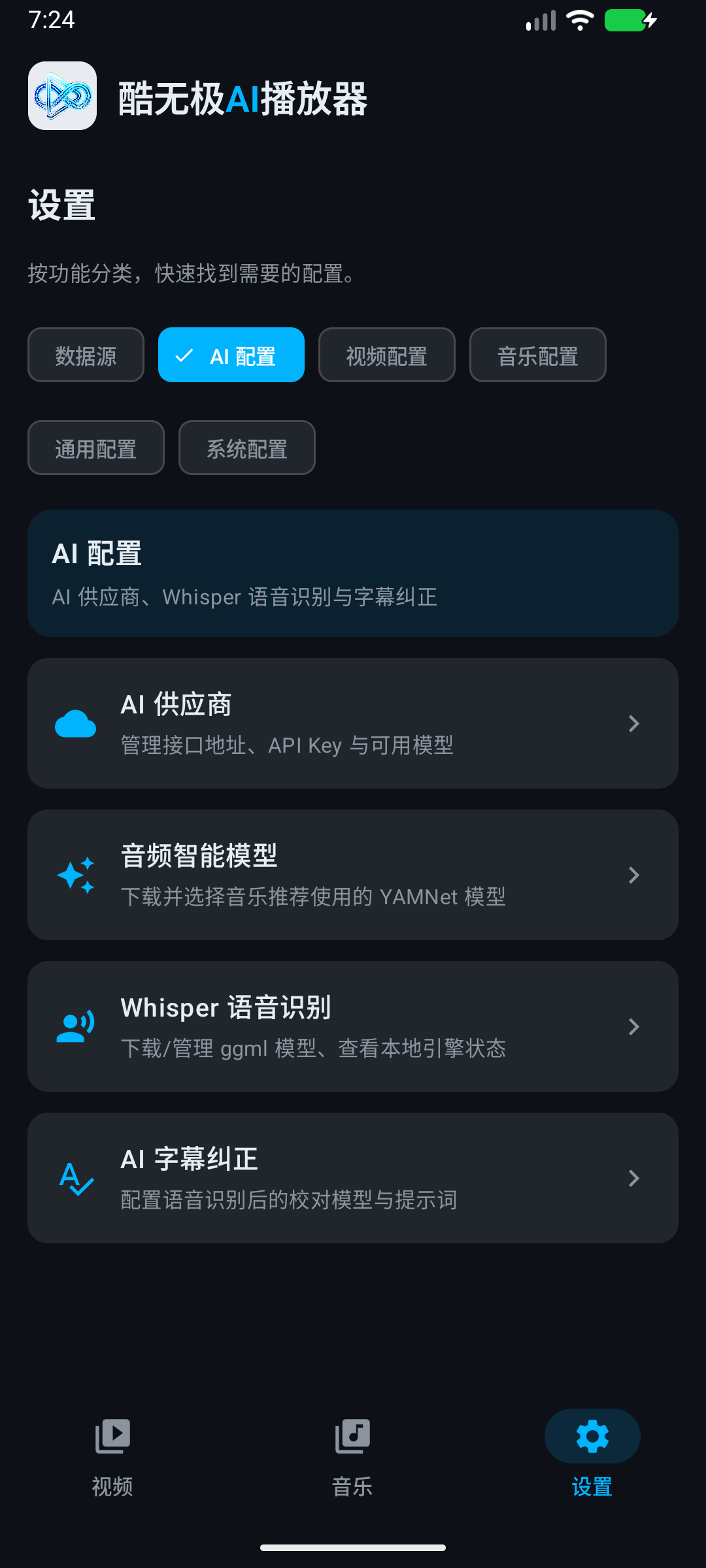
Локальные видео и музыка, свободное воспроизведение.
Три движка воспроизведения работают сообща и выбирают путь воспроизведения под конкретный файл и устройство. Даже если устройство не поддерживает Dolby Vision аппаратно, плеер попытается преобразовать декодируемые Dolby-источники в корректно окрашенную SDR-картинку.
Android 7.0 и новее · Смартфоны / планшеты / устройства с большим экраном
Видео и музыка: одна коллекция, два удовольствия.
Три движка воспроизведения
Media3 / EXO, VLC и MPV — у каждого своя задача
Совместимый откат для Dolby
Нативный вывод, преобразование в SDR и автоматический выбор базового слоя
AI-субтитры на устройстве
Распознавание, сохранение, корректировка и загрузка образуют законченный рабочий процесс
BUILT DIFFERENT
Не одно ядро, которое тащит все источники через силу
Сначала понять источник и устройство, затем выбрать подходящий путь воспроизведения.
01 / DOLBY VISION
Даже без экрана Dolby Vision, контент Dolby всё равно можно смотреть.
Плеер одновременно проверяет профиль источника, декодеры устройства и возможности дисплея. Если устройство поддерживает Dolby, приоритет отдается нативному выводу Dolby; если нет, плеер автоматически переключается на MPV и преобразует доступный для разбора контент в BT.709 / SDR, по возможности избегая сдвигов цвета, серости или пересветов при прямом воспроизведении.
Определить источник и устройствоНативный DVилиПреобразование цветов в SDRилиСовместимый базовый слой
Совместимое воспроизведение — это не то же самое, что нативное качество вывода Dolby. Profile 7 сейчас преобразуется как BL + RPU без восстановления улучшающего слоя FEL; некоторые несовместимые в обратную сторону варианты Profile 10 AV1 всё ещё могут не декодироваться.
02 / THREE ENGINES
Три движка, решают три типа задач.
Пользователь может выбрать движок вручную, а плеер умеет переключаться автоматически в сценариях вроде Dolby Vision; после переключения восстанавливается прежнее предпочтение движка.
Media3 / EXOАппаратное декодирование Android, системные мультимедийные возможности и нативный путь Dolby Vision.
VLCСовместимый путь воспроизведения для разных контейнеров, кодеков и источников локальных файлов.
MPVПреобразование цветов Dolby в SDR, GPU-шейдеры качества картинки и рендеринг сложных субтитров.
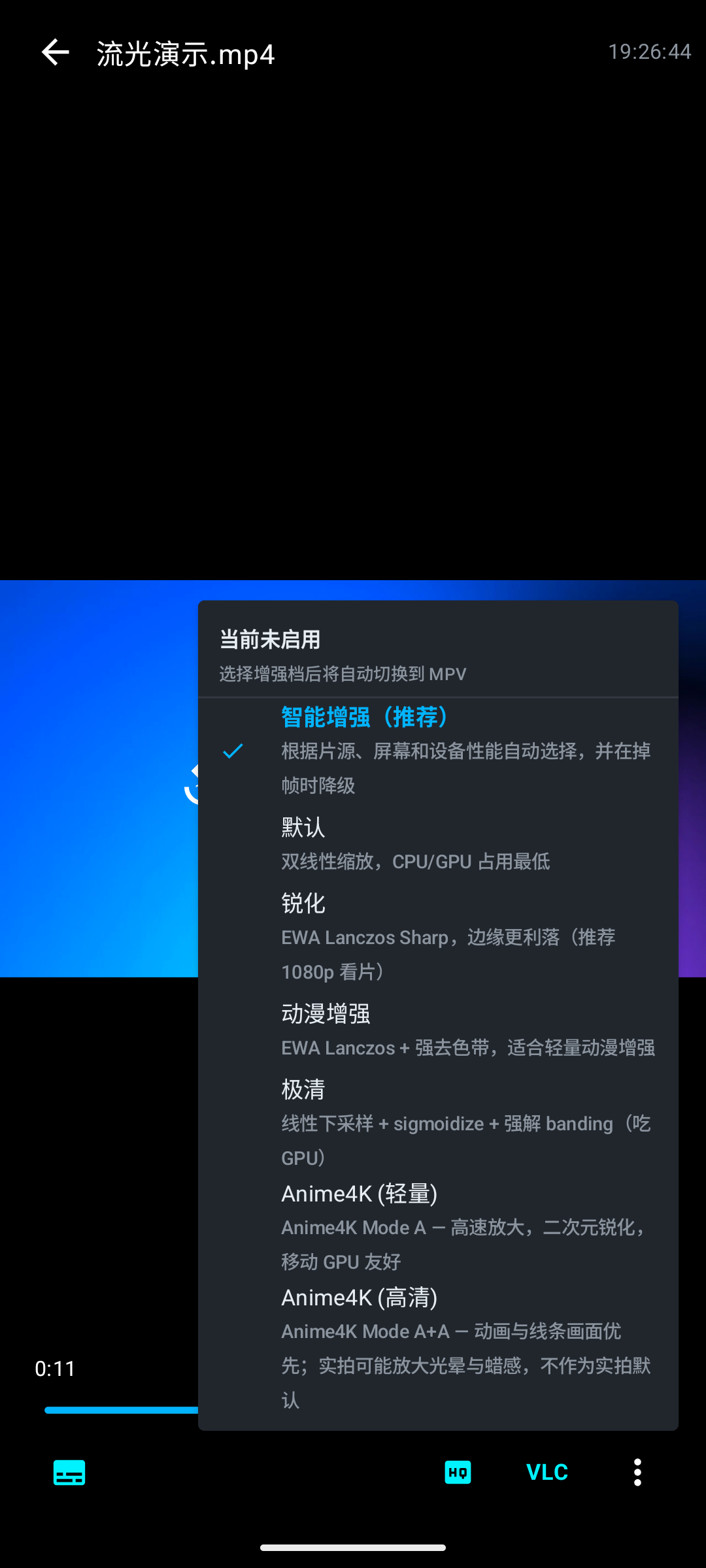
Улучшение качества картинки в реальном времениДля источников в низком разрешении доступны резкость, дебандинг, FSR или Anime4K, а уровень автоматически снижается в зависимости от нагрузки.
Воспроизведение в приоритете планировщикаВо время воспроизведения видео фоновые задачи, потребляющие много ресурсов, приостанавливаются, чтобы приоритет получили декодирование, рендеринг и синхронизация звука и картинки.
Замкнутый цикл AI-субтитровWhisper распознает речь на устройстве и сохраняет субтитры, а отдельные задачи коррекции AI-субтитров можно создавать по мере необходимости.
Большие экраны и медиатекаНавигация фокусом с пульта, локальные папки, SMB/NAS и Audio Station — всё в едином управлении.
PRESS PLAY
Откройте фильм — и погрузитесь в своё время просмотра
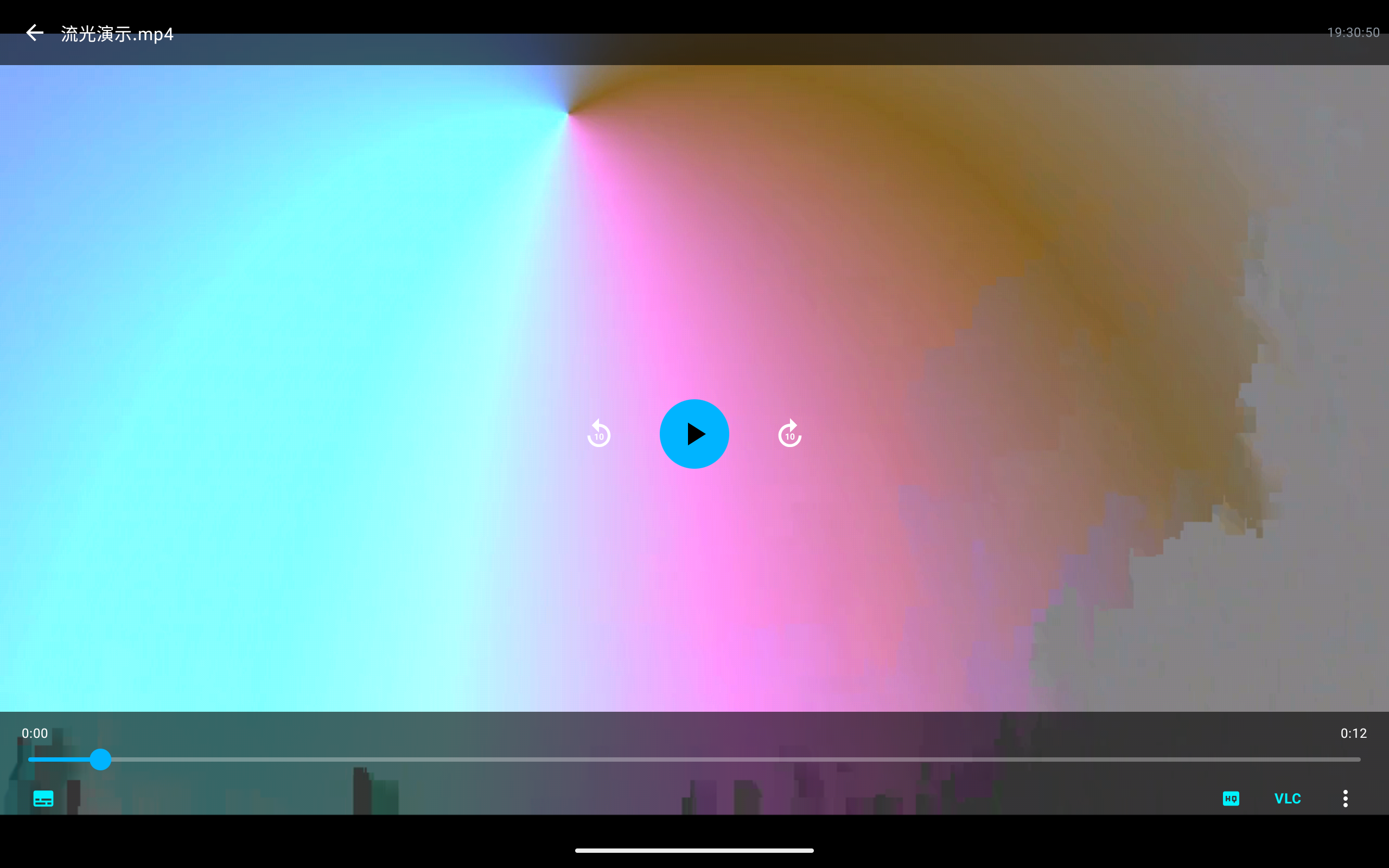
Управление воспроизведением, субтитры и пропорции картинки — всё под рукой.
Просмотреть в полном размереИнтерфейс непрерывного воспроизведения dev-версии на реальном устройстве · Синтетическое тестовое видео · Нажмите на скриншот, чтобы увеличить
01 / VIDEO
Подходит источнику — и вам.
От повседневных роликов до длинных видео из коллекции — выбирайте способ воспроизведения под устройство и источник, сохраняя управление простым и понятным.
Движки видны и переключаемыEXO, VLC и MPV — настоящие движки воспроизведения, а не просто названия режимов в интерфейсе.
Картинку настраиваете выНастройте пропорции картинки или оставьте исходный размер и выберите звуковую дорожку и дорожку субтитров.
Плавность прежде всегоПри высокой нагрузке можно снизить уровень улучшений или настроить частоту кадров, снизив нагрузку на воспроизведение.
MORE THAN PLAYBACK
02 / SUBTITLES & PICTURE
Субтитры и качество картинки, улучшение по мере надобности.
Если готовых субтитров нет, пусть устройство распознает речь в видео. Когда картинку нужно улучшить, выберите подходящий уровень улучшений.
01
Создавайте субтитры на устройстве
Скачивайте модели Whisper по мере необходимости, распознавайте речь локально, сохраняйте результат и подключайте его к нужному видео.
02
Коррекция или перевод по требованию
Субтитры можно обрабатывать через самостоятельно настроенные AI-сервисы; при включении удаленного сервиса соответствующие тексты отправляются в выбранный сервис.
03
Выберите подходящий уровень качества картинки
Доступны умное улучшение, резкость, дебандинг и Anime4K. Умный уровень в dev-версии подбирает интенсивность по фактической области видео, пропорциям и частоте кадров и снижает уровень при постоянных пропусках кадров; повседневная резкость сохраняет текстуру, а уровень «ультрачетко» использует мягкий дебандинг. Эта настройка еще официально не выпущена — улучшения качества картинки, плавности и энергопотребления еще требуется проверять на каждом источнике и устройстве.
Время распознавания и эффект улучшений зависят от модели, GPU, источника и устройства. Улучшение качества картинки не восстанавливает детали, которых нет в источнике.
Whisper и AI-субтитрыУровни улучшения качества изображения
YOUR PERSONAL COLLECTION
03 / MUSIC & LIBRARY
Любимые звуки — и привычные коллекции.
Это не только просмотр видео. Упорядочивайте песни, альбомы и плейлисты и подключайте собственное сетевое хранилище к ежедневному воспроизведению.
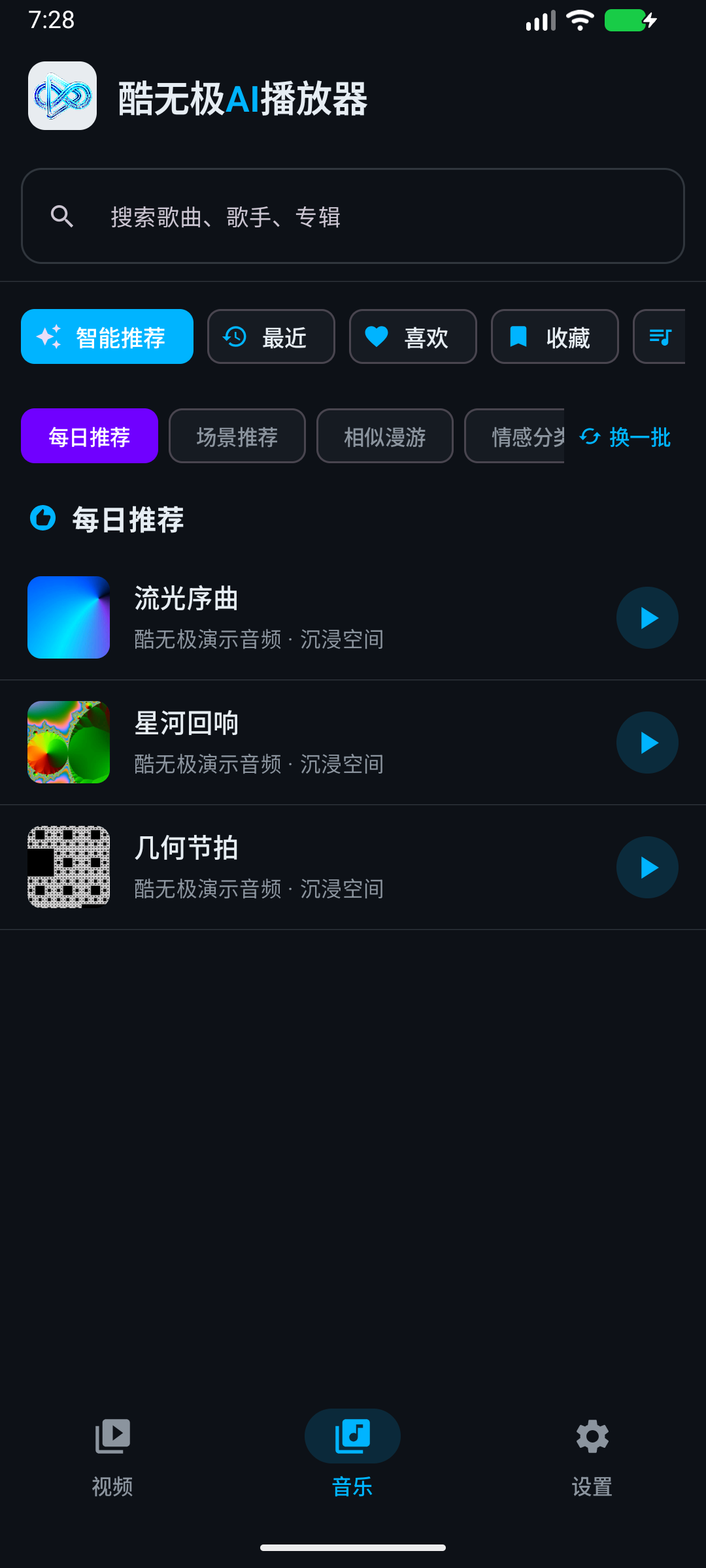
Собственная музыкальная библиотекаИщите песни, исполнителей и альбомы, просматривайте по плейлистам и папкам, переключайтесь между текстами и обложками. В dev-сборке можно создавать плейлисты в музыкальной библиотеке и выбирать песню после просмотра содержимого плейлиста; очередь показывает текущую песню в фактическом порядке воспроизведения, а в широком формате обложка и текст отображаются одновременно. Комбинированный локальный поиск и поиск по Synology сначала показывает локальные совпадения, затем добавляет результаты Synology. Обновление интерфейса еще официально не выпущено; фактическая компоновка зависит от установленной версии и проверки на устройствах.
Начните с папокСканируйте медиафайлы устройства или добавляйте через системный выборщик только выбранные папки — вы сами решаете, какие файлы попадут в библиотеку.
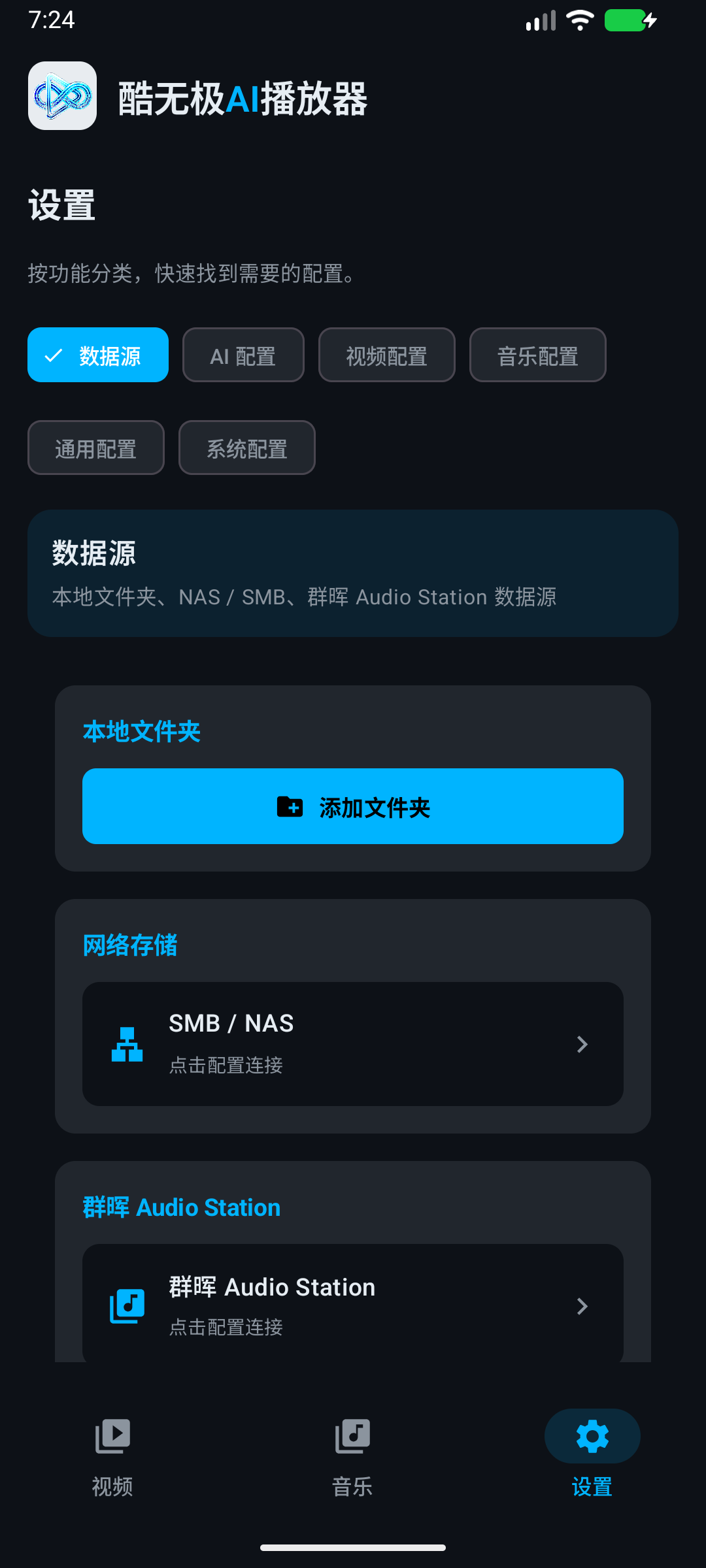
Подключите коллекцию на NASДобавьте источники SMB/NAS или Synology Audio Station, чтобы обращаться к серверам, настроенным вами самостоятельно.
Локальные папкиSMB / NASAudio Station
Поиск музыки и загрузка с SynologyЛокальные и сетевые источники данных
MAKE IT YOURS
Начните с собственных медиафайлов
Android 7.0+
01
Добавьте источники медиафайлов
Предоставьте доступ к библиотеке видео или аудио и выберите локальные папки; если у вас есть NAS, настройте также сетевые источники.
02
Выберите, что воспроизводить
Откройте библиотеку видео или музыки, запустите свои файлы и при необходимости настройте субтитры, аудиодорожки и способ воспроизведения.
03
Включите нужные улучшения
Скачайте модели, когда нужен запуск речи; настройте соответствующие сервисы, когда нужны сетевой ИИ, тексты песен или обложки.
От смартфона к планшету и большому экрануПредусмотрены альбомная и портретная компоновки, а также управление крестовиной с пульта; фактические возможности воспроизведения и декодирования зависят от устройства.
ABOUT COOLWJ PLAYER
Перед использованием узнайте эти детали
На каких страницах отображаются обои?
В dev-сборке после включения фоновых изображений загруженные обои Bing и собственные фоны могут отображаться в библиотеке видео, библиотеке музыки, подразделах настроек, разделе «Файлы и подключения», журнале операций и на странице воспроизведения музыки. Карточки, строка поиска, статус загрузки и элементы управления музыкой используют общую полупрозрачную подложку, подстраивающуюся под тему; меню, центр задач и диалоги используют более плотную подложку ради читаемости. Область воспроизведения видео остается черной. Это изменение интерфейса пока официально не выпущено.
Как диагностировать ошибки подключения к Synology?
Dev-сборка различает ошибки входа, таймауты сети и сбои HTTPS / прокси, сохраняя отдельные причины неудач для основной и резервной линий. Сессии хранятся на устройстве в зашифрованном виде и после перезапуска сначала проверяются, затем используются повторно; параллельные запросы одного соединения объединяются, а при временных сетевых ошибках пароль повторно на исходную линию не отправляется. Если сервер отклоняет старую сессию, продление пытается выполниться максимум один раз; когда продление не удалось или прав по-прежнему нет, повторные входы прекращаются — проверив настройки и права, можно самому разорвать соединение и подключиться заново. При сообщении DSM 407 проверьте исходный IP в списке автоблокировки сервера. Ошибки аккаунта, кода подтверждения или блокировки больше не повторяются перебором конечных точек. Текущая версия требует HTTPS; старые HTTP-линии нужно явно перевести на адреса и порты HTTPS. Это исправление подключения пока официально не выпущено.
Как скачать музыку с Synology?
После подключения к Audio Station в dev-сборке нажмите значок загрузки рядом с песней Synology в музыкальной библиотеке или выберите «Скачать музыку с Synology» в меню «Еще» на странице воспроизведения. Исходный звук сохраняется в Music/CoolWJPlayer на устройстве, после завершения загрузки добавляется в локальную музыкальную библиотеку и доступен офлайн. Функция пока официально не выпущена.
Как сохранить видео с NAS на устройство?
В dev-сборке подключите SMB/NAS в разделе «Настройки → Файлы и подключения», затем нажмите «Скопировать на устройство» рядом с видео. Видео сохраняются в Movies/CoolWJPlayer на устройстве и после завершения доступны офлайн. Копирование можно отменить; функция пока официально не выпущена.
Нужен ли обязательно интернет для использования?
Локальное воспроизведение, сканирование медиа и распознавание Whisper на устройстве выполняются полностью на самом устройстве — речевую модель нужно лишь загрузить заранее. Доступ к NAS, загрузка моделей либо намеренное включение текстов песен, обложек, удаленной коррекции ИИ и перевода требуют подключения к соответствующим сервисам.
Какие устройства и характеристики видео поддерживаются?
Проект ориентирован на устройства с Android 7.0 и выше и предлагает компоновки управления для телефонов, планшетов и больших экранов. Конкретные форматы, максимальное разрешение, аппаратное декодирование и вывод HDR / Dolby Vision зависят от устройства, системы, дисплея и исходных файлов — гарантировать работу всех сочетаний невозможно.
Что происходит при воспроизведении на устройстве без поддержки Dolby Vision?
Плеер сначала пробует SDR-цветовое отображение MPV; если движок отображения недоступен, он обращается к совместимому базовому слою EXO. Цель — смотрибельная картинка с адекватными цветами на обычном SDR-экране, а не имитация нативного вывода Dolby Vision. Результат по-прежнему зависит от Profile источника, наличия совместимого базового слоя и кодеков, которые способно декодировать устройство.
Что будет с цветом, если вручную переключиться на MPV на устройстве с поддержкой Dolby Vision?
Dev-сборка включает SDR-цветовое отображение для MPV в зависимости от Profile источника. Profile 5 декодируется программно с сохранением динамических метаданных Dolby Vision, затем отображается в BT.709. Кадры одного и того же Profile 5 MKV до и после исправления сравнивались на планшете OPPO OPD2401. Яркость и поведение по-прежнему зависят от источника и устройства, а нативный Dolby Vision обеспечивает путь EXO, поддерживающий данный источник. Исправление пока официально не выпущено.
Почему встроены три движка воспроизведения?
Media3 / EXO лучше всего подходит для аппаратного декодирования на Android и системных возможностей, VLC дополняет совместимость с форматами и источниками файлов, а MPV дает цветовое отображение, GPU-шейдеры и поддержку сложных субтитров. Между тремя можно переключаться вручную, а в определенных сценариях они берут управление на себя автоматически. Текущая dev-сборка обновлена до Media3 1.11.1 и VLC Android SDK 3.7.7, MPV остается на прежней версии; обновление пока официально не выпущено, а совместимость с устройствами и источниками определяется реальными тестами.
Что делать, если источник Dolby дает картинку без звука?
EXO в dev-сборке может программно декодировать звуковые дорожки AC-3, E-AC-3 и другие в PCM, сохраняя существующий путь воспроизведения видео и Dolby Vision. На Android 13 и выше, когда текущий путь вывода явно сообщает о поддержке битстрима Dolby Digital Plus Atmos, при воспроизведении с нормальной скоростью может пробоваться сквозная передача звука. При несовместимом выводе или ошибке сквозной передачи EXO возвращается к программному декодированию. Оригинал Mayday был проверен на планшете OPPO OPD2401 по пути 48 кГц, 5.1 PCM. Фактическая сквозная передача на внешние Atmos-ресиверы или саундбары еще ждет проверки, а при откате на PCM фактический вывод каналов определяет устройство. Функция пока официально не выпущена.
Какие новые локальные аудиоформаты поддерживаются?
EXO в dev-сборке добавил программное декодирование отдельных аудиофайлов WavPack, APE, WMA и DSD. Локальные DSF- и DFF-файлы с возможностью перемотки декодируются в PCM и выводятся через системный звук. Воспроизведение и перемотка образцов DSF и DFF проверены на планшете OPPO OPD2401. Системный файловый менеджер может открывать файлы, помеченные как аудио, однако устройство и конкретный вариант кодирования по-прежнему влияют на совместимость. Функция пока официально не выпущена.
Dev-сборка добавила таймер сна, зацикливание отрезка A–B в видео, закладки позиций, точный переход по времени, системный «картинка в картинке», блокировку сенсора и пятиполосный эквалайзер; все это пока находится на стадии разработки и проверки и не выпущено как официальная версия. «Картинка в картинке» требует Android 8.0 и выше, поддержки и разрешения системы; прямые трансляции и медиафайлы неизвестной длительности не поддерживают переход по времени. Эффект эквалайзера зависит от устройства, движка и аудиовыхода, а при отсутствии поддержки сохраняется оригинальный звук. Эти инструменты открываются из меню «Еще» на странице воспроизведения; фактическая доступность определяется установленной версией и проверкой на устройстве.
Если звук или субтитры рассинхронизированы, можно ли калибровать их по отдельности?
В dev-сборке в разделах «Субтитры → Синхронизация» или «Еще → Синхронизация звука, видео и субтитров» доступны три независимых смещения — звук, основные субтитры и вторые субтитры. Поддерживаются шаги по 50 мс, ввод положительных и отрицательных миллисекунд и сброс, с сохранением для каждого видео. Положительные значения задерживают, отрицательные ускоряют; звук регулируется в пределах ±5 секунд, субтитры — ±10 минут. Ненулевая синхронизация звука в EXO использует вывод PCM, а соответствующий критериям сквозной Atmos возобновляется только после сброса звукового смещения в ноль. Синхронизация сохраняет текущее состояние паузы, а фактическую задержку внешних колонок по-прежнему нужно калибровать на слух. Функция пока официально не выпущена.
Могут ли видео автоматически воспроизводить следующую серию по порядку?
Dev-сборка умеет строить очередь воспроизведения из текущего списка видео или папки, поддерживая остановку после воспроизведения, последовательное автовоспроизведение, повтор одного элемента и повтор списка. Открыв очередь видео на странице воспроизведения, можно переключать элементы, сортировать по имени естественным образом, удалять ожидающие позиции, очищать их или запускать последовательное воспроизведение с первой позиции; на странице есть также переходы к предыдущему и следующему эпизоду. Автопродолжение управляется текущим сеансом воспроизведения, не зависит от настроек повтора музыки, а зацикливание отрезка A–B имеет приоритет. Очередь действует в текущем воспроизведении, а режим автопроигрывания сохраняется; эти функции пока официально не выпущены.
Сохраняются ли исходные стили субтитров и субтитры-изображения?
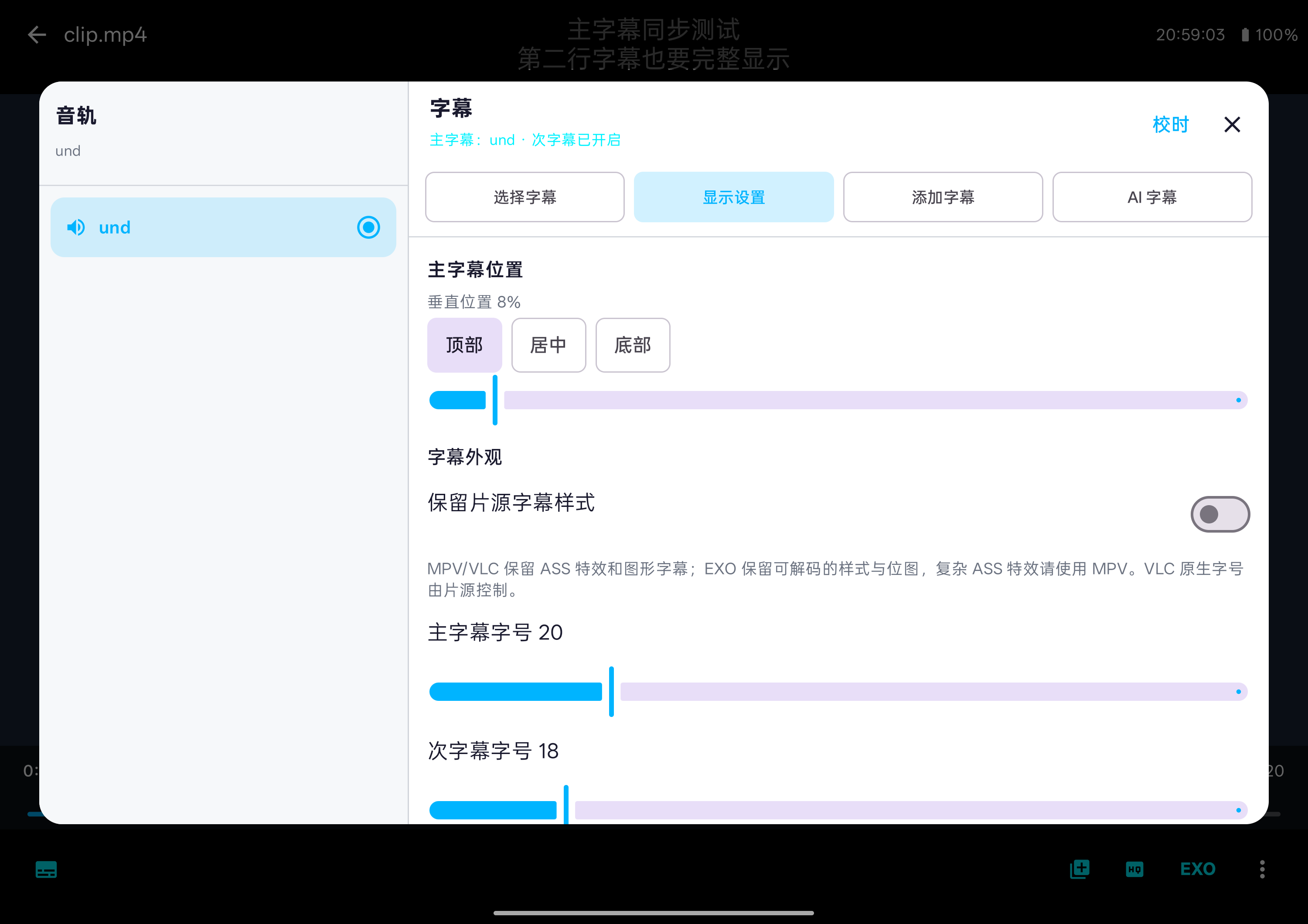
Dev-сборка возвращает нативный рендеринг основных субтитров MPV и VLC, чтобы сохранить поддерживаемые движками макеты ASS/SSA, цвета, позиции и эффекты. EXO использует исходные реплики для показа декодируемых текстовых стилей, позиций и растровых субтитров вроде PGS; Media3 по-прежнему ограничивает сложную ASS-анимацию, а отдельные многозонные макеты ASS в VLC отличаются, поэтому для таких источников рекомендуется MPV. В настройках отображения субтитров добавлены сохранение стилей источника, размер шрифта, цвет текста и прозрачный фон; размер шрифта основных субтитров VLC управляется нативным рендерингом. Совместимость субтитров по-прежнему зависит от конкретного формата, шрифтов и устройства; улучшение пока официально не выпущено.
Может ли он запоминать аудиодорожку, субтитры и скорость воспроизведения каждого видео?
Dev-сборка добавила сохраняемые для каждого видео настройки воспроизведения: аудиодорожка, основная дорожка субтитров, состояние «субтитры выключены» и скорость, а также предпочтительный язык звука. При восстановлении доступные дорожки трех движков сопоставляются по языку, имени и порядку контейнера; без совпадения текущий выбор сохраняется — полную информацию о дорожках не для каждого контейнера можно гарантировать. «Еще → Настройки воспроизведения видео» на странице воспроизведения и «Язык и память воспроизведения» в настройках позволяют отключить запоминание или удалить запись текущего видео. Выбранные вручную внешние субтитры сохраняются приватной копией на устройстве и восстанавливаются даже после удаления исходного файла; очистка памяти вступает в силу при следующем открытии, не прерывая текущие субтитры. Изменение URI видео означает новый ресурс. Функция пока официально не выпущена.
Поддерживаются ли списки глав и переход к предыдущей/следующей главе?
Dev-сборка предлагает список глав, предыдущую и следующую главу в меню «Еще» на странице воспроизведения; при переключении глав состояние паузы сохраняется. VLC и MPV в первую очередь читают главы движка; EXO добавил чтение простых глав в локальных перематываемых MKV и глав MP4 с метаданными Nero chpl. Работа MP4 только с текстовой дорожкой глав, упорядоченных или внешне связанных глав MKV и удаленных источников не гарантируется. Навигация по MKV на всех трех движках и по MP4 в EXO проверена на самодельных образцах на планшете OPPO OPD2401; другие контейнеры и устройства требуют реальных тестов. Функция пока официально не выпущена.
Можно ли согласовать частоту обновления экрана с видео?
Dev-сборка добавила единые настройки частоты обновления экрана для EXO, VLC и MPV: следовать системе, только бесшовное согласование (по умолчанию) или разрешать переключение частоты. «Еще → Частота обновления экрана» на странице воспроизведения показывает текущий режим и запрошенную цель, позволяя вручную выбрать режим той же развертки из предлагаемых устройством. Запросы сохраняют частоту кадров источника, например 23.976 и 29.97, с учетом скорости воспроизведения; это не то же, что функция снижения частоты кадров видео в MPV. С Android 11 можно отправлять бесшовные запросы; более старые системы пытаются совместимый режим только с разрешения пользователя на переключение. При паузе, уходе в фон и выходе запрос отменяется и восстанавливается предпочитаемый режим окна приложения; в маленьком окне/разделенном экране режим дисплея не закрепляется. При переключении на телевизоре или ресивере возможны кратковременное затемнение и повторная синхронизация, а политика системы, энергосбережения и вендора может отклонить запрос. С Android 12 панель показывает системную настройку согласования частоты кадров контента, облегчая проверку ограничений. Цикл запроса и восстановления проверен на всех трех движках на планшете OPPO OPD2401; внешние телевизоры, HDMI и переключение HDR / Dolby Vision требуют поустройственной проверки. Функция пока официально не выпущена.
Какие улучшения внесены в перемотку вперед, назад и перетаскивание?
Панель прогресса в dev-сборке сначала показывает целевое время и переходит только после отпускания; отмена перетаскивания не приводит к прыжку, а смещение пальца вверх при перетаскивании снижает чувствительность для точной настройки на длинных фильмах. При включенном предпросмотре перетаскивание по мере необходимости показывает миниатюры ближайших ключевых кадров, не меняя позицию основного плеера; если декодирование, разрешения или сеть не удовлетворяют условиям, остается подсказка времени. Во время воспроизведения видео с длинной стороной более 1920 пикселей в первую очередь защищается основной поток воспроизведения, а захват кадров выполняется только после паузы. Горизонтальные свайпы по изображению используют фиксированную чувствительность, а повторные нажатия кнопок на 10 секунд накапливают цель, уменьшая отскоки к устаревшему прогрессу. Ручной переход имеет приоритет над поздним восстановлением контрольной точки и переходами при смене движка. Переходы и сохранение состояния паузы для EXO, VLC и MPV проверены на планшете OPPO OPD2401, как и реальный захват кадров на странице EXO. Итоговые скорость, точность и доступность удаленных источников по-прежнему зависят от источника, хранилища и движка. Эти улучшения пока официально не выпущены.
Может ли страница воспроизведения видео показывать уровень заряда?
Dev-сборка по умолчанию показывает процент заряда рядом со временем в правом верхнем углу панели управления видео. «Показывать заряд на странице воспроизведения» можно отключить в «Настройки → Видео и субтитры → Воспроизведение и интерфейс». Если у устройства нет батареи или система не отдает уровень заряда, панель показывает только время. Функция пока официально не выпущена.
Можно ли искать и скачивать субтитры онлайн?
Dev-сборка добавляет вход для поиска OpenSubtitles с фильтрами по языку, году и сезону/эпизоду, опциональным сопоставлением отпечатков файлов, загрузкой и подключением, сохранением по каждому видео и экспортом субтитров. Пользователь должен настроить действительный API Key и соблюдать условия аккаунта, квот и сети сервиса; онлайн-интерфейсы и совместимость с реальными устройствами еще проверяются, официальной версией это не стало. Поиск отправляет только данные запроса и отмеченные пользователем отпечатки файлов — видео или аудио не загружаются; данные аккаунта используются только для входа, а API Key и токены хранятся на устройстве в зашифрованном виде.
Можно ли изменить положение субтитров и одновременно показать вторые субтитры?
В разделе «Субтитры → Настройки отображения» на странице воспроизведения dev-сборка добавила для основных и вторых субтитров отдельные пресеты «сверху», «по центру» и «снизу» с точной вертикальной подстройкой и сохранением предпочтений позиции. Вторые субтитры можно выбрать из текстовых файлов SRT, ASS, SSA, VTT, TTML на устройстве или в том же каталоге; они отображаются по текущей шкале воспроизведения с отдельным выключателем и удалением; при смене видео выбор вторых субтитров очищается, при смене движка у того же видео — сохраняется. Вторые субтитры пока не дают выбора второй встроенной дорожки или субтитров-изображений, а ASS отображается как простой текст. Нативные основные субтитры VLC сохраняют многострочную безопасную зону, фактическое положение зависит от исходного оформления. Функция пока официально не выпущена; синхронизация и настройки позиции проверены на всех трех движках с самодельными субтитрами на планшете OPPO OPD2401; другие устройства и варианты субтитров требуют реальных тестов.
Dev-сборка сохраняет строку поиска и позволяет через сегментные значки с тонкой обводкой напрямую переключаться между папками, списком, миниатюрами и стеной постеров; текущее представление выделяется серым фоном. Фильтрация, сортировка и обновление — отдельные действия, долгое нажатие на значок показывает его название; фильтры предлагают все видео, от 20 минут и дольше или короче 20 минут, с наложением условий размера файла 1 ГБ, 10 ГБ, 20 ГБ и более; можно выбрать «без ограничения размера», сбросить фильтры или войти в множественный выбор. При достатке места на широком экране поиск и действия собраны в одну строку, на телефонах сохранена отдельная строка поиска. Миниатюры подстраивают число колонок под доступную ширину, на широком экране в строке видно четыре видео; список сфокусирован на названии, длительности и размере файла, при поиске показывает исходный каталог. В стене постеров каждое видео занимает свою строку и раскрывается с описанием, режиссером и основными актерами; представление папок группирует по каталогам и переиспользует строки из «правил переименования видео», скрывая совпадающий текст в названиях папок и путях — меняется только отображение: при открытии каталога используются исходные идентификаторы, исходные папки и пути доступа к видео остаются прежними. Массовые действия после множественного выбора собраны в однострочной панели. Этот интерфейс пока официально не выпущен.
Как выбираются миниатюры для фильмов?
Dev-сборка сравнивает кадры из максимум восьми позиций в середине фильма, комплексно оценивая экспозицию, резкость, композицию с персонажами и четкость объекта, снижая приоритет темных сцен, размытых кадров и моментов моргания, и старается выбрать разные сцены для трех миниатюр. Отбор полностью выполняется на устройстве — кадры видео не загружаются; новая политика перегенерирует старый кэш, а фоновая генерация приостанавливается во время воспроизведения. Список по-прежнему раз в минуту по очереди обновляет миниатюры одного видео. Это локальный отбор кадров, не означающий понимания сюжета; цвета миниатюр особых источников вроде Dolby Vision по-прежнему ограничены цепочкой захвата кадров устройства. Улучшение пока официально не выпущено.
Можно ли очистить записи задач одним нажатием?
В dev-сборке список задач имеет кнопку «Очистить завершенные и неудачные», доступную на любой вкладке статуса и показывающую число очищаемых записей; одно нажатие удаляет все подходящие записи задач и их журналы по всему списку. Задачи в очереди, выполняющиеся, приостановленные и отмененные сохраняются, как и связанные записи, еще нужные работающему помощнику субтитров; уже созданные файлы — субтитры, аудио и т. п. — не затрагиваются. Если очищать нечего, кнопка неактивна. Улучшение пока официально не выпущено.
Нужно ли пересканировать список видео каждый раз?
Dev-сборка сначала восстанавливает ранее закэшированный список видео, а затем обновляет его в фоне по мере необходимости; быстрое возвращение на страницу повторно использует существующий список без повторного сканирования и без индикатора автозагрузки. Потянув вниз или нажав «Обновить библиотеку видео» на панели, можно обновить вручную; при сбое фонового сканирования существующие записи сохраняются. Изменение пока официально не выпущено, и для воспроизведения закэшированных записей по-прежнему нужны соответствующие файлы и права доступа.
Настроек много — как быстро найти нужную?
Интерфейс настроек в dev-сборке обновлен: можно локально искать параметры вроде субтитров, GPU и кэша, просматривать шесть категорий — «Видео и субтитры», «Музыка», «ИИ и модели», «Файлы и подключения», «Внешний вид и привычки», «Система» — и напрямую видеть текущие значения часто используемых настроек. На широком экране слева сохранена навигация по категориям, на вложенных страницах есть фиксированный вход «назад»; частые переключатели поддерживают нажатие всей строки. Обновление интерфейса пока официально не выпущено; компоновка на устройствах определяется фактически установленной версией.
Что умеет встроенный помощник субтитров?
Первая версия вошла в dev-сборку и пока официально не выпущена: из «Еще → Помощник субтитров» на странице воспроизведения выбираются интеллектуальная генерация, перевод субтитров, пробное распознавание первых трех минут, повторное распознавание выбранного фрагмента или экспорт речи в WAV. Сначала можно переиспользовать существующие текстовые субтитры, просматривать журналы шагов, восстанавливаться с контрольных точек, предварительно смотреть результат и экспортировать SRT; полные субтитры связываются с видео после применения пользователем. Первая версия поддерживает локальные и системно-разрешенные файлы с читаемой длительностью, аудио экспортируется как 16 kHz моно; распознавание растровых субтитров (OCR), синхронный перевод и сетевые источники пока вне зоны помощника. Распознавание зависит от загруженных моделей Whisper и производительности устройства, точность требует проверки пользователем, совместимость с реальными устройствами и удаленными сервисами продолжает проверяться. ИИ-анализ, перевод или коррекция требуют настройки соответствующего сервиса; связанные запросы или текст субтитров отправляются этому сервису — локальные аудио и видео не загружаются.
Есть ли в плеере фильм- или музыкальный контент?
Это инструмент воспроизведения и управления — вы добавляете собственные медиафайлы или настроенные источники данных. Скриншоты на этой странице используют самодельные демо-видео, аудио и обложки проекта и не представляют встроенные фонотеку или видеотеку.
Можно ли скачать и установить здесь?
Эта страница знакомит с текущими функциями и интерфейсом проекта; когда официально подписанная версия будет выпущена, вход для загрузки появится автоматически. Не устанавливайте Debug APK или неподписанные APK из неизвестных источников. Скриншоты взяты из существующей демо-версии проекта; фактический интерфейс определяется установленной версией.
Делаем каждое воспроизведение удобнее.
Есть мысли о плеере или желание обменяться впечатлениями?