桌布會顯示在哪些頁面? 開發版開啟背景圖片後,已載入的必應桌布和自訂背景可顯示在影片庫、音樂庫、設定子頁面、檔案與連線、操作日誌和音樂播放頁。卡片、搜尋框、下載狀態與音樂控制項統一使用隨主題調整的半透明底色;選單、任務中心和彈出視窗使用更厚的底色保證文字清楚。影片播放區保留黑底。這項介面調整尚未正式發布。
群暉連線失敗時如何排查? 開發版會區分登入錯誤、網路逾時和 HTTPS / 代理異常,並保留主、副線路各自的失敗原因。工作階段在裝置上加密保存,重新啟動時先驗證再複用;同一連線的並發請求會合併,臨時網路錯誤不會向原線路重複提交密碼。伺服器拒絕舊工作階段時至多嘗試一次續期;續期失敗或仍無權限時停止重複登入,核對設定與權限後可主動斷線重連。提示 DSM 407 時,請核對伺服器自動封鎖清單中的來源 IP。帳號、驗證碼或封鎖錯誤不會再透過反覆輪換介面重試。目前版本要求 HTTPS,舊 HTTP 線路需要明確更新為 HTTPS 位址與連接埠。這項連線修復尚未正式發布。
如何下載群暉音樂? 開發版連接 Audio Station 後,可點音樂庫群暉歌曲旁的下載圖示,或在播放頁的更多選單選擇「下載群暉音樂」。原始音訊保存到裝置的 Music/CoolWJPlayer,下載完成後會加入本機音樂庫,可離線播放。此功能尚未正式發布。
如何把 NAS 影片保存到裝置? 開發版可在「設定 → 檔案與連線」連接 SMB/NAS,再點影片旁的「複製到裝置」。影片保存到裝置的 Movies/CoolWJPlayer,可在完成後離線播放。複製期間可以取消,此功能尚未正式發布。
使用時一定要連網嗎? 本機播放、媒體掃描與本機 Whisper 辨識在裝置上完成,語音模型需要提前下載。存取 NAS、下載模型,或主動啟用歌詞、封面、遠端 AI 糾正與翻譯時,需要連線相應服務。
支援哪些裝置和影片規格? 目前專案面向 Android 7.0 及以上裝置,包含手機、平板與大螢幕操作版面。具體格式、最高解析度、硬體解碼和 HDR / 杜比視界輸出取決於裝置、系統、顯示器與片源,不能保證所有組合都可用。
不支援杜比視界的裝置,播放時會發生什麼? 播放器會優先嘗試 MPV 的 SDR 色彩映射;若映射引擎不可用,再嘗試 EXO 的相容基礎層。目標是在普通 SDR 螢幕上得到可觀看、顏色合理的畫面,而不是偽裝成原生杜比視界輸出。結果仍取決於片源 Profile、是否帶相容基礎層以及裝置能夠解碼的編碼格式。
在支援杜比視界的裝置上手動切到 MPV,顏色會怎樣? 開發版會根據片源 Profile 為 MPV 啟用 SDR 色彩映射。Profile 5 使用軟體解碼保留杜比視界動態中繼資料,再映射到 BT.709。已在 OPPO OPD2401 平板上對照同一段 Profile 5 MKV 的修復前後畫面。亮度和表現仍取決於片源與裝置,原生杜比視界由支援該片源的 EXO 路徑提供。此修復尚未正式發布。
為什麼要內建三套播放引擎? Media3 / EXO 更適合 Android 硬體解碼和原生系統能力,VLC 用於補充格式與檔案來源相容性,MPV 提供色彩映射、GPU Shader 和複雜字幕能力。三者可以手動切換,也會在特定場景自動接手。目前開發版已更新至 Media3 1.11.1 和 VLC Android SDK 3.7.7,MPV 保持現有版本;該更新尚未正式發布,裝置與片源相容性仍以實際測試為準。
杜比片源有畫面卻沒有聲音怎麼辦? 開發版 EXO 可將 AC-3、E-AC-3 等音軌軟體解碼為 PCM,並保留原有的影片與杜比視界播放路徑。在 Android 13 及以上,目前輸出路徑明確報告支援 Dolby Digital Plus Atmos 碼流時,原速播放可嘗試音訊直通。輸出不相容或直通發生錯誤時,EXO 會切回軟體解碼。Mayday 原片已在 OPPO OPD2401 平板上驗證 48 kHz、5.1 PCM 路徑。外接 Atmos 功放或回音壁的實際直通仍待驗證,PCM 回退時由裝置決定實際聲道輸出。此功能尚未正式發布。
支援哪些新增的本機音訊格式? 開發版 EXO 增加了 WavPack、APE、WMA 和 DSD 獨立音訊檔案的軟體解碼。可定位的本機 DSF 和 DFF 檔案會解碼為 PCM,透過系統音訊輸出。已經在 OPPO OPD2401 平板驗證 DSF 和 DFF 樣片播放與進度定位。系統檔案管理員可以開啟標記為音訊的檔案,裝置和具體編碼變體仍會影響相容性。此功能尚未正式發布。
最近新增了哪些播放工具? 開發版新增睡眠定時、影片 A–B 片段循環、位置書籤、精確時間跳轉、系統子母畫面、觸控鎖定和五段等化器,目前處於開發驗證階段,尚未作為正式版本發布。子母畫面需要 Android 8.0 及以上且系統支援並允許使用;直播或未知時長媒體不支援按時間定位。等化器效果受裝置、引擎和音訊輸出影響,不支援時保留原聲。這些工具可從播放頁「更多」選單開啟,實際可用性以安裝版本和裝置驗證結果為準。
聲音或字幕不同步,可以單獨校時嗎? 開發版在「字幕 → 校時」或「更多 → 音畫與字幕校時」中提供音訊、主字幕、次字幕三個獨立偏移。支援每次 50 毫秒微調、輸入正負毫秒數和重設,並按影片保存。正數延後、負數提前;音訊可調 ±5 秒,字幕可調 ±10 分鐘。EXO 的非零音訊校時使用 PCM 輸出,重設音訊偏移為零後才可恢復符合條件的 Atmos 直通。校時保持使用者目前的暫停狀態,外接音響的實際延遲仍需按聽感校準。此功能尚未正式發布。
影片可以按順序自動播放下一集嗎? 開發版可從目前影片清單或資料夾建立播放佇列,支援播完停止、順序連播、單集循環和清單循環。在播放頁開啟影片佇列,可以切換片段、按名稱自然排序、移除待播項、清除待播或從第一項開始連播;播放頁也提供上一集和下一集入口。自動續播受目前播放工作階段控制,與音樂循環設定獨立,A–B 片段循環優先。佇列用於本次播放,連播模式會保存;這些功能尚未正式發布。
能保留字幕原有的樣式和圖片字幕嗎? 開發版恢復 MPV、VLC 的原生主字幕渲染,以保留引擎支援的 ASS/SSA 排版、顏色、位置和特效。EXO 使用原始 Cue 顯示可解碼的文字樣式、位置與 PGS 等點陣圖字幕;Media3 對複雜 ASS 動畫仍有限制,VLC 的個別多區域 ASS 排版也存在差異,這類片源建議選擇 MPV。字幕顯示設定新增保留片源樣式、字號、文字顏色和透明背景;VLC 主字幕字號由原生渲染控制。字幕相容性仍受具體格式、字體和裝置影響,此改進尚未正式發布。
能記住每部影片的音軌、字幕和倍速嗎? 開發版新增按影片保存的播放偏好,包含音軌、主字幕軌、字幕關閉狀態和倍速,並提供首選音訊語言。恢復時按語言、名稱與容器順序匹配三套引擎的可用軌道;沒有匹配時保留可用選擇,不能保證所有容器都提供完整軌道資訊。播放頁「更多 → 影片播放偏好」與設定中的「語言與播放記憶」可關閉記憶或清除目前影片的記錄。手選外掛字幕會保存裝置內的私有副本,原始檔案移除後仍可恢復;清除記憶在下次開啟生效,不中斷目前字幕。影片 URI 改變後視為新資源。此功能尚未正式發布。
支援章節清單和上一章、下一章嗎? 開發版在播放頁「更多」中提供章節清單、上一章和下一章,切換章節保持目前暫停狀態。VLC、MPV 優先讀取引擎章節;EXO 增加本機可定位的 MKV 簡單章節與含 Nero chpl 中繼資料的 MP4 章節讀取。僅含文字章節軌的 MP4、有序或外鏈 MKV 章節、遠端來源不保證可用。已在 OPPO OPD2401 平板用自製樣片驗證三引擎 MKV 與 EXO MP4 導航,其他容器和裝置仍需實際測試;此功能尚未正式發布。
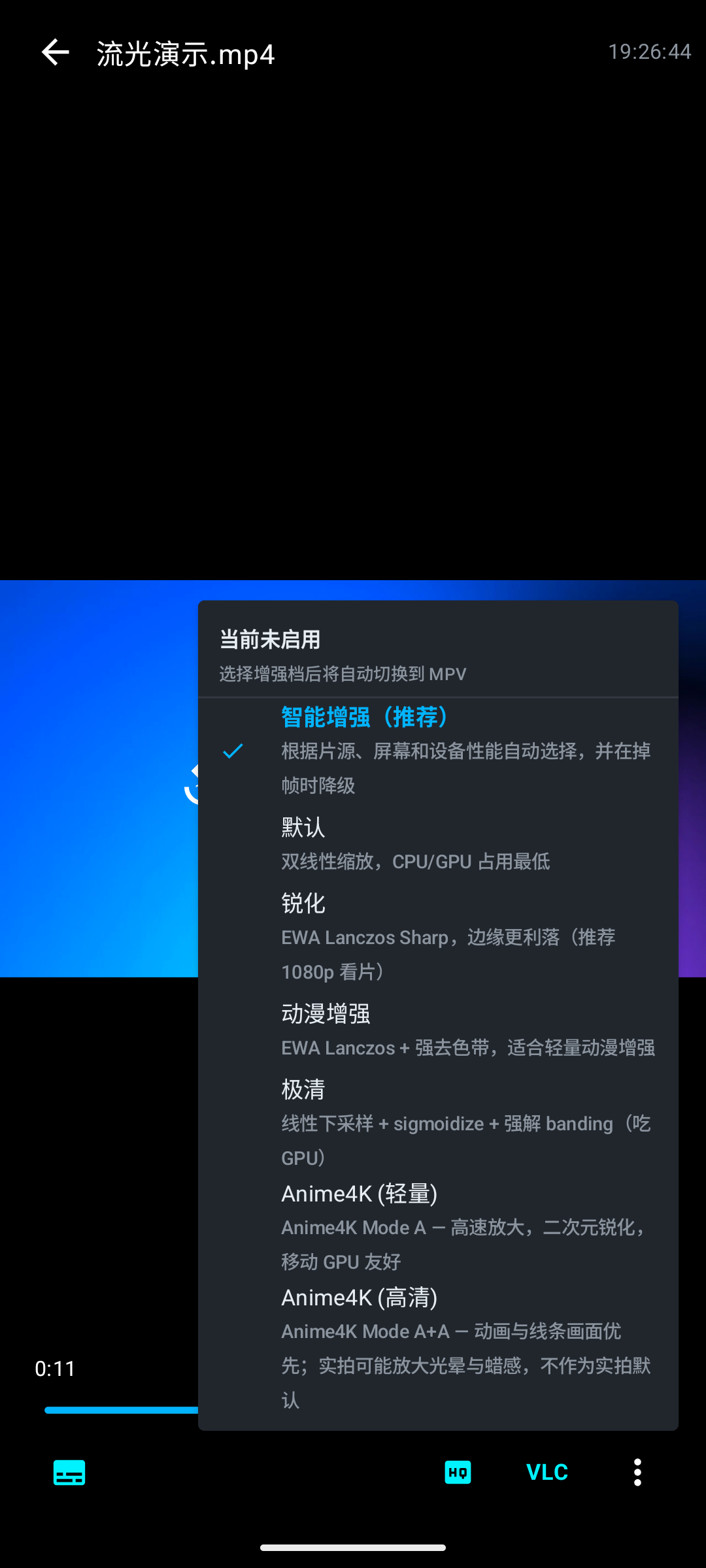
可以讓螢幕更新率匹配影片嗎? 開發版為 EXO、VLC、MPV 增加統一的螢幕更新率設定:跟隨系統、僅無縫匹配(預設)、允許切換更新率。播放頁「更多 → 螢幕更新率」可查看目前顯示與請求目標,並手選目前裝置提供的同解析度模式。請求保留 23.976、29.97 等片源幀率,計入播放倍速;這與 MPV 的降低視訊幀率功能不同。Android 11 起可提交無縫請求,較早系統僅在使用者允許切換時嘗試相容模式。暫停、進入背景和退出時撤銷請求並恢復應用視窗偏好,小視窗/分割畫面不固定顯示模式。電視或功放切換時可能短暫黑屏或重新同步,系統、節能和廠商策略也可能不採納請求。Android 12 起面板會顯示系統的匹配內容幀率偏好,便於檢查限制。已在 OPPO OPD2401 平板驗證三引擎請求與恢復流程;外接電視、HDMI 與 HDR/杜比視界切換仍需逐裝置驗證。此功能尚未正式發布。
快進、後退和拖動進度有哪些改進? 開發版進度條先預覽目標時間,鬆手後再定位,取消拖動不會跳轉;拖動時向上移手指可降低靈敏度,方便長片精細調節。開啟畫面預覽後,拖動時按需顯示附近關鍵幀小圖,不改變主播放器位置;解碼、授權或網路條件不滿足時保留時間提示。長邊超過 1920 像素的影片正在播放時優先保護主播放流,暫停後才嘗試取幀。畫面橫滑採用固定靈敏度,連續點擊 10 秒按鈕會累積目標,減少舊進度造成的回跳。手動定位優先於晚到的斷點恢復和引擎切換定位。已在 OPPO OPD2401 平板驗證 EXO、VLC、MPV 的定位與暫停狀態保持,並驗證 EXO 播放頁真實取幀。最終速度、精度及遠端來源可用性仍受片源、儲存及引擎影響。這些改進尚未正式發布。
影片播放頁可以顯示電量嗎? 開發版預設在影片控制列右上角的時間旁顯示電池百分比。可在「設定 → 影片與字幕 → 播放與介面」關閉「在播放頁顯示電量」。裝置沒有電池或系統未提供電量時,控制列只顯示時間。此功能尚未正式發布。
可以線上搜尋和下載字幕嗎? 開發版新增 OpenSubtitles 搜尋入口,支援語言、年份和季集篩選、可選檔案指紋匹配、下載載入、按影片保存以及匯出字幕。需要使用者配置有效的 API Key,並遵守服務的帳號、額度和網路條件;線上介面與真機相容性仍待驗證,尚未作為正式版本發布。搜尋只發送查詢資訊和使用者勾選的檔案指紋,不上傳影片或音訊;帳號密碼僅用於登入,API Key 和權杖加密保存在裝置上。
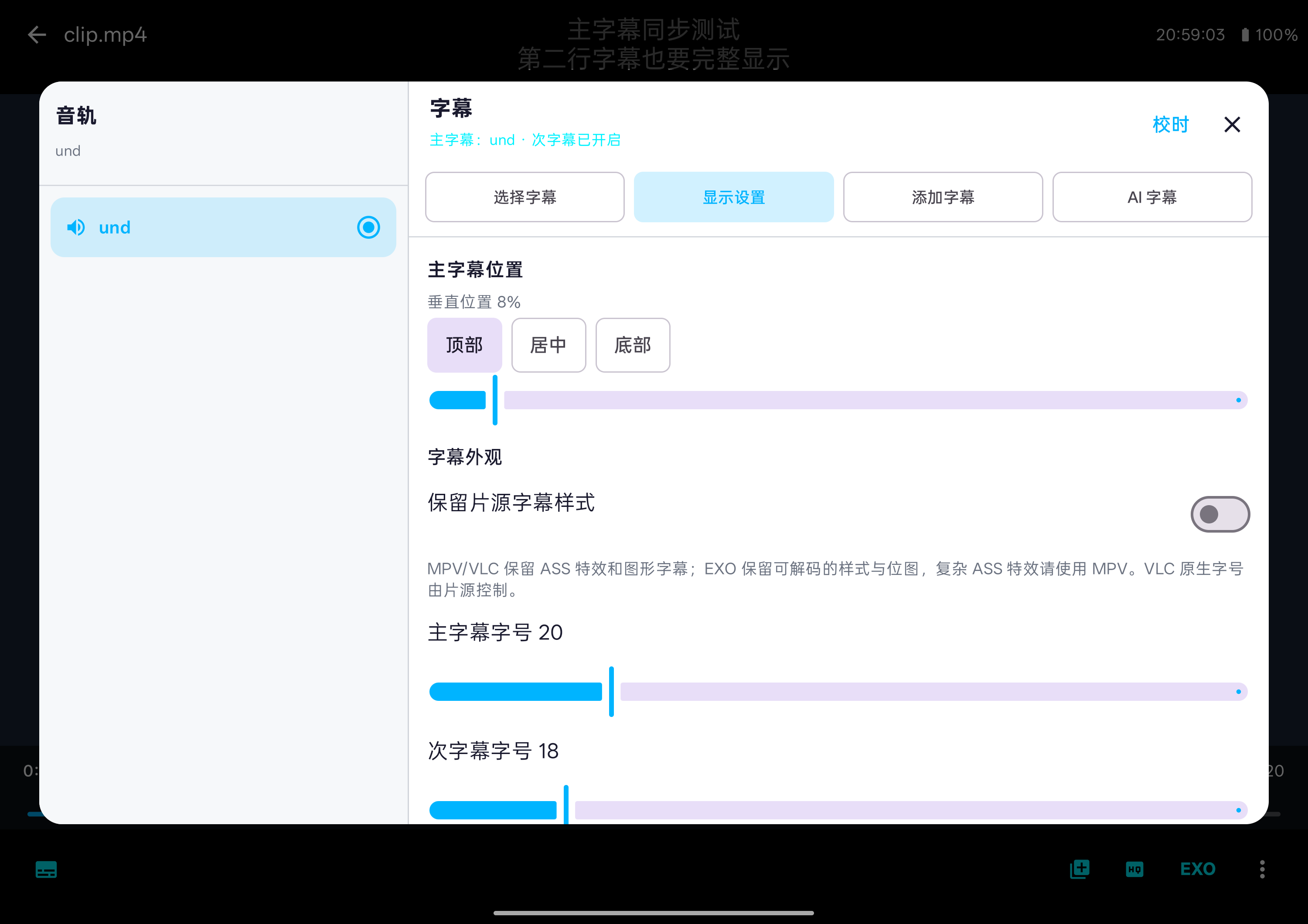
可以調整字幕位置、同時顯示次字幕嗎?
開發版在播放頁「字幕 → 顯示設定」中增加主、次字幕各自的頂部、置中、底部預設和垂直位置微調,並保存位置偏好。次字幕可從裝置檔案或同目錄中選擇 SRT、ASS、SSA、VTT、TTML 文字檔案,跟隨目前播放時間軸顯示,支援單獨開關和移除;切換影片時清除次字幕選擇,切換同一影片的引擎時保留。次字幕暫不提供第二路內建軌道或圖片字幕選擇,ASS 次字幕以純文字顯示。VLC 原生主字幕保留多行安全區,實際位置受原有排版影響。此功能尚未正式發布,已使用自製字幕在 OPPO OPD2401 平板驗證三套引擎的同步與位置設定;其他裝置和字幕變體仍需實際測試。
點擊查看大圖
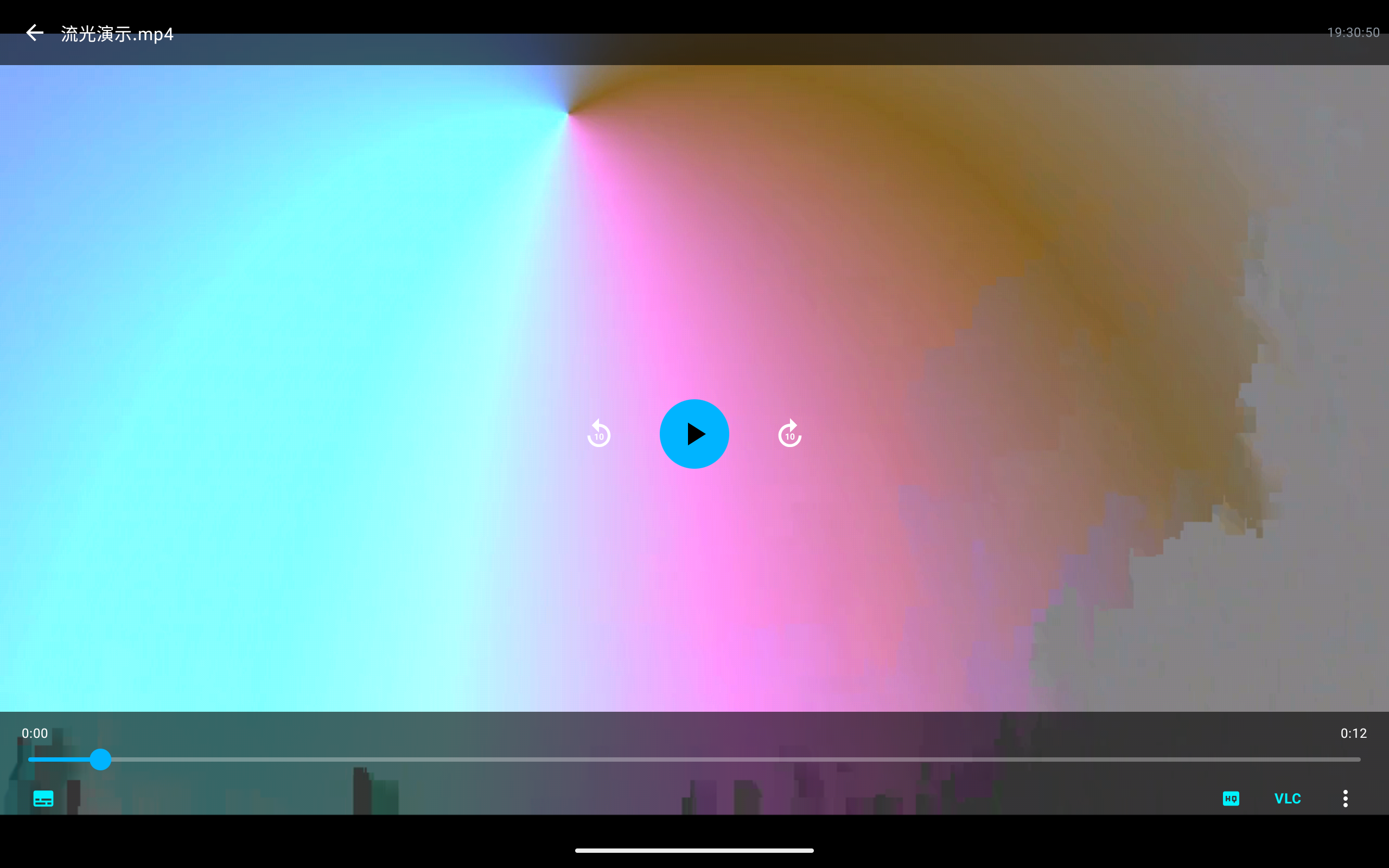
開發版 OPPO 平板真機介面,使用自製示範影片與字幕。
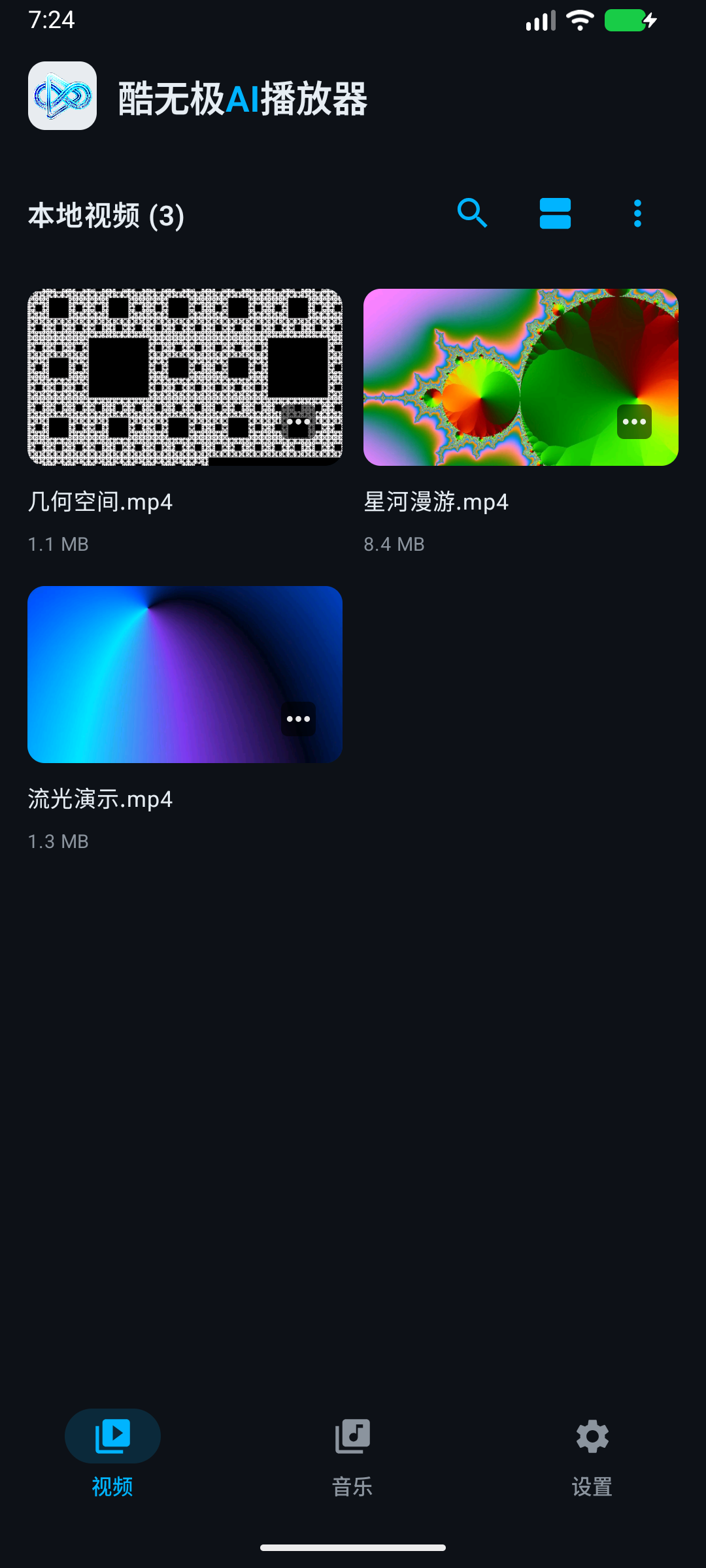
影片庫可以怎麼瀏覽? 開發版保留搜尋框,透過細描邊的分段圖示直接切換資料夾、清單、縮圖和海報牆,目前檢視以灰底突出。篩選、排序和重新整理分別操作,圖示可長按查看名稱;篩選可選全部影片、20 分鐘及以上或少於 20 分鐘,並可疊加 1 GB、10 GB、20 GB 及以上的檔案大小條件;可選「不限大小」或清除篩選,也可進入多選。寬螢幕空間充足時將搜尋和操作收在一行,手機保留獨立搜尋行。縮圖按可用寬度調整欄數,寬螢幕可一行瀏覽四部影片;清單聚焦片名、時長與檔案大小,搜尋時顯示來源目錄。海報牆每部影片獨占一行,可展開查看簡介、導演與主演;資料夾檢視按所在目錄歸類,並複用「影片重新命名規則」中的字串隱藏資料夾名稱和路徑中的匹配文字;僅調整顯示,開啟目錄仍使用原始標識,原始資料夾及影片存取路徑保持不變。多選後的批次操作收在單行工具列內。這套介面尚未正式發布。
電影縮圖如何選擇? 開發版從影片中段最多八個位置比較畫面,綜合曝光、清晰度、人物構圖與主體清晰度,降低暗場、模糊和眨眼畫面的優先級,並盡量為三張縮圖選擇不同場景。篩選完全在裝置本機完成,不上傳影片畫面;新策略會重新生成舊版快取,影片播放時暫停背景生成。清單仍每分鐘按順序輪到一部影片切換縮圖。這是本機畫面篩選,不代表理解劇情;杜比視界等特殊片源的縮圖色彩仍受裝置取幀鏈路限制。此改進尚未正式發布。
任務記錄可以一鍵清理嗎? 開發版任務清單提供「清除已完成和失敗」按鈕,各狀態標籤均可使用,並顯示可清理數量;點擊一次清理全清單中符合條件的任務記錄及其日誌。排隊、執行中、暫停和已取消的任務保留,仍在執行的字幕助手所需關聯記錄也會保留;已生成的字幕、音訊等檔案不受影響。沒有可清理記錄時按鈕置灰。這項改進尚未正式發布。
影片清單每次都要重新掃描嗎? 開發版會先恢復上次快取的影片清單,再在背景按需更新;短時間內返回頁面會複用現有清單,不重複掃描,也不顯示自動重新整理的轉圈提示。下拉或點擊工具列的「重新整理影片庫」可主動更新;背景掃描失敗時保留已有記錄。此改動尚未正式發布,快取記錄仍需要對應檔案和存取權限才能播放。
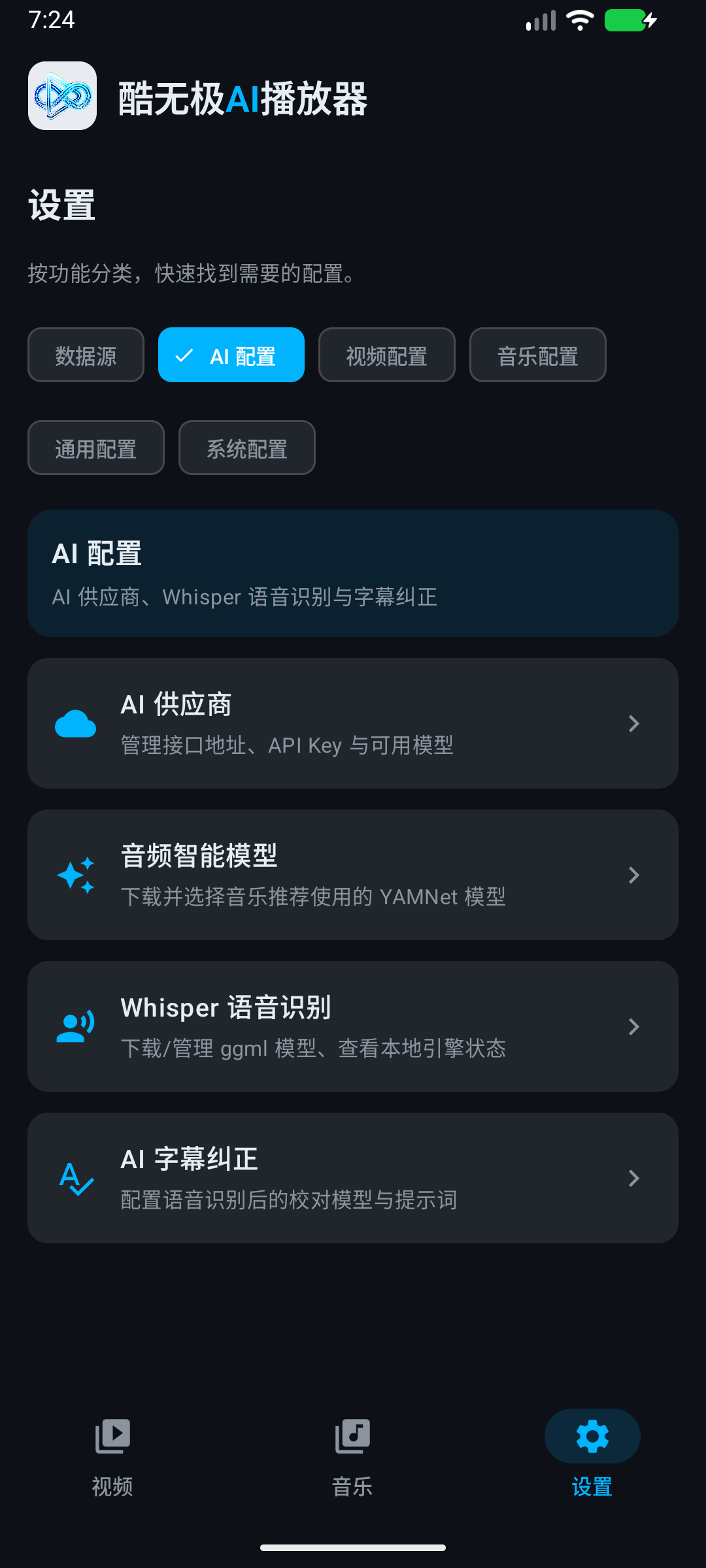
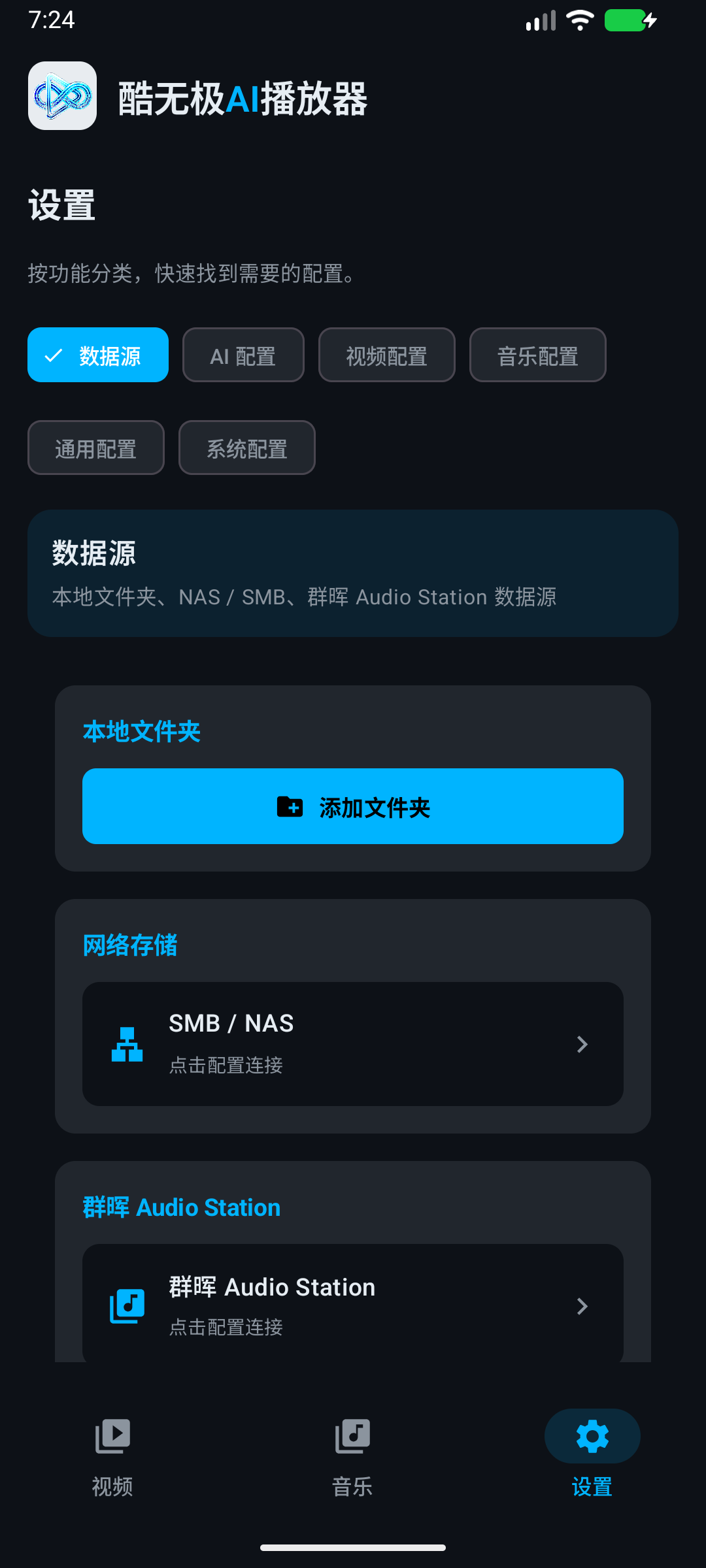
設定項較多,如何快速找到? 開發版已更新設定介面:可在本機搜尋字幕、GPU、快取等配置,按影片與字幕、音樂、AI 與模型、檔案與連線、外觀與習慣、系統六個分類瀏覽,並直接查看常用設定的目前值。寬螢幕保留左側分類導航,子頁固定返回入口;常用開關支援整行點擊。此介面更新尚未正式發布,裝置版面以實際安裝版本為準。
內建字幕助手能做什麼? 第一版已加入開發版,尚未正式發布:從播放頁「更多 → 字幕助手」選擇智慧生成、字幕翻譯、前三分鐘辨識試跑、指定片段重辨識或 WAV 語音音訊匯出。可先複用已有文字字幕,查看步驟日誌、恢復檢查點、預覽結果並匯出 SRT;完整字幕經使用者應用後與影片關聯。第一版支援可讀取時長的本機檔案和系統授權檔案,音訊匯出為 16 kHz 單聲道;圖片字幕 OCR、即時同傳及網路片源暫不在助手範圍內。辨識依賴已下載的 Whisper 模型和裝置效能,準確率仍需使用者核對,真機與遠端服務相容性繼續驗證。AI 解析、翻譯或糾正須設定相應服務,相關需求或字幕文字會傳送到該服務;本機影音不上傳。
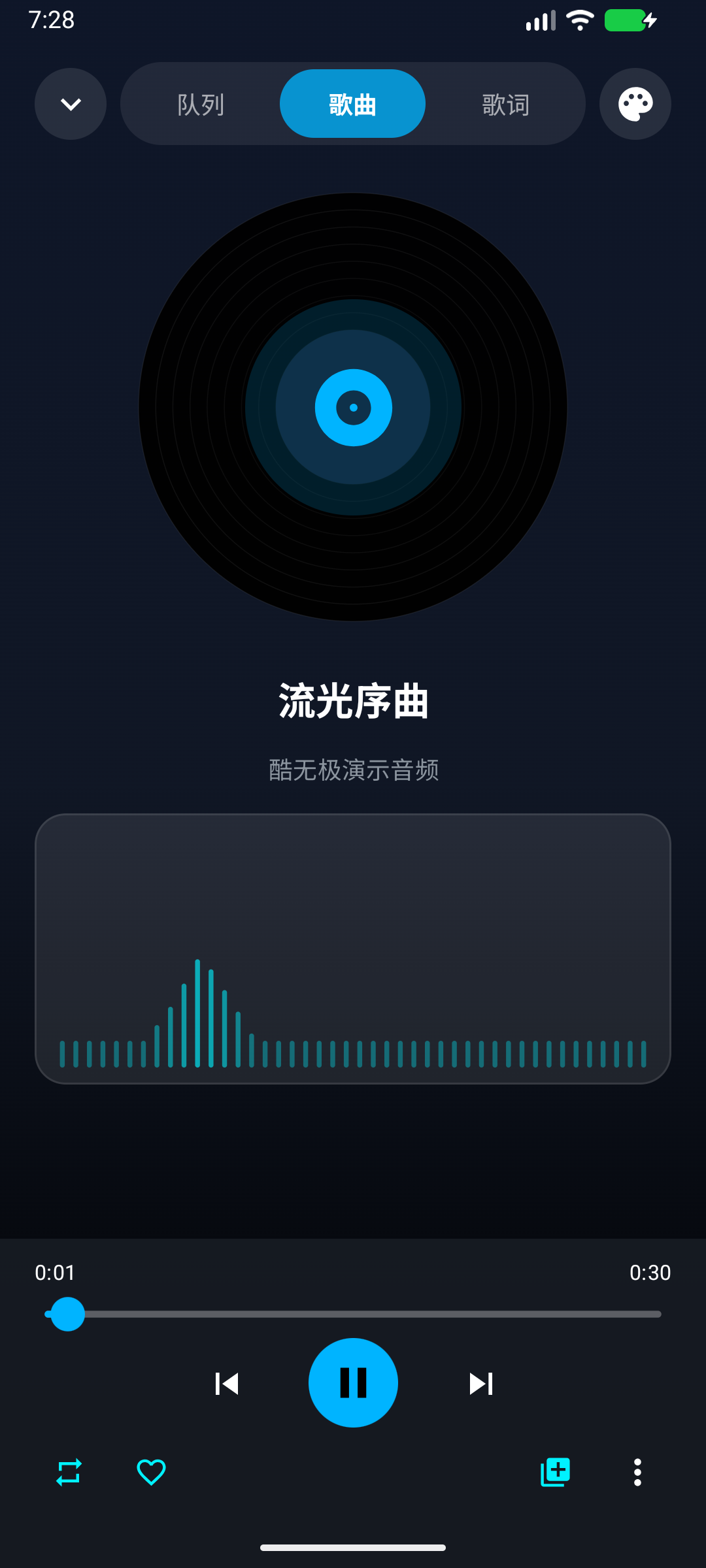
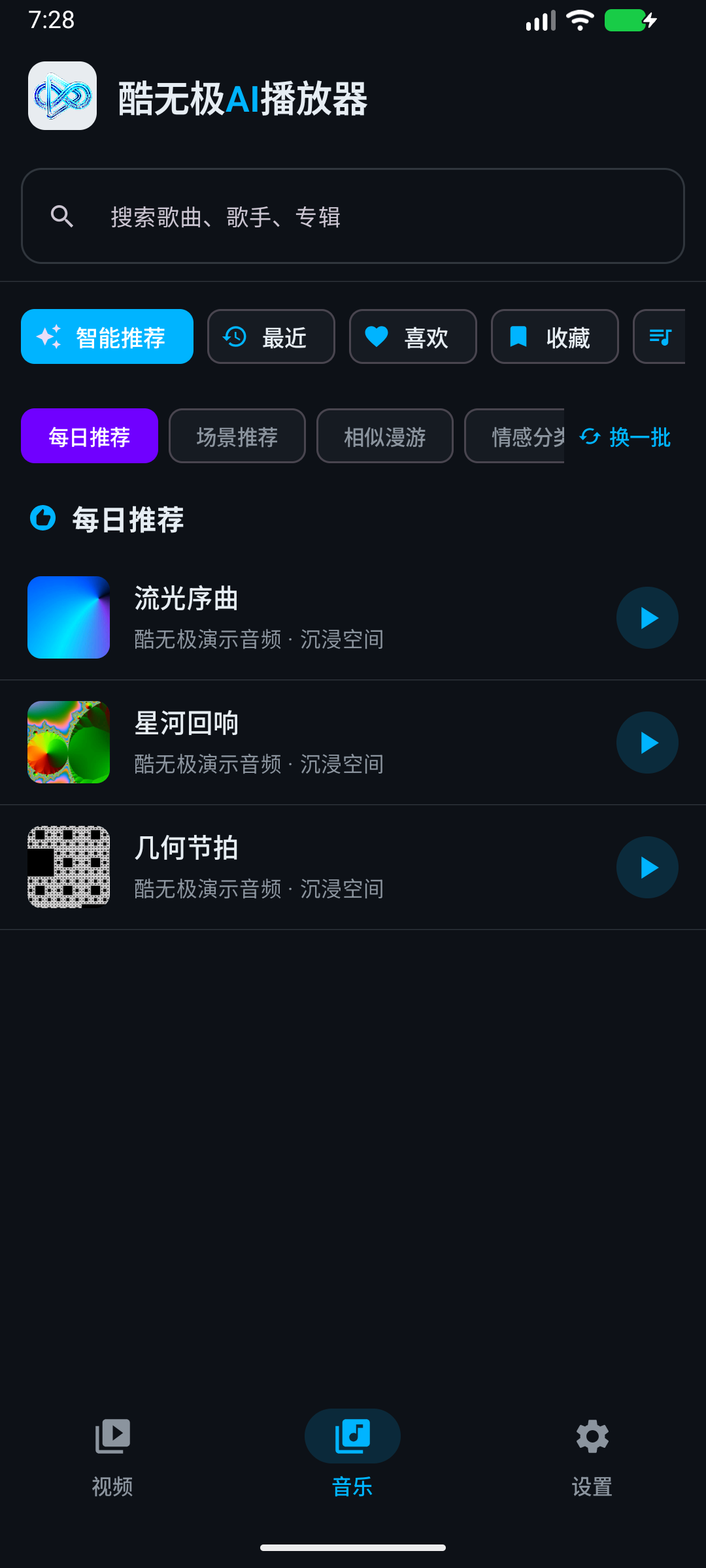
播放器提供影視或音樂內容嗎? 這是一款播放與管理工具,需要加入自己的媒體檔案或已設定的資料來源。本頁截圖使用專案自製的示範影片、音訊與封面,不代表內建影視或音樂資源。
這裡可以下載安裝嗎? 本頁用於介紹專案現有功能與介面,正式簽名版本發布後將自動顯示下載入口;不要安裝來源不明的 Debug APK 或未簽名 APK。截圖來自專案已有示範版本,實際介面以安裝版本為準。