Drei Wiedergabe-Engines arbeiten zusammen und wählen den Wiedergabepfad je nach Quelle und Gerät. Selbst wenn Ihr Gerät kein natives Dolby Vision beherrscht, wird versucht, dekodierbare Dolby-Quellen auf ein farblich korrektes SDR-Bild abzubilden.
Android 7.0 und höher · Smartphones / Tablets / Großbildgeräte
Video und Musik: eine Sammlung, zweifacher Genuss.
Drei Wiedergabe-Engines
Media3 / EXO, VLC und MPV – jeweils mit eigener Aufgabe
Dolby-kompatibler Fallback
Native Ausgabe, SDR-Mapping und automatische Auswahl der Basisschicht
AI-Untertitel auf dem Gerät
Erkennen, Speichern, Korrigieren und Laden bilden einen kompletten Workflow
BUILT DIFFERENT
Nicht ein einzelner Kern, der sich durch jede Quelle zwängt
Zuerst Quelle und Gerät verstehen, dann den passenden Wiedergabepfad wählen.
01 / DOLBY VISION
Ohne Dolby Vision Bildschirm, lassen sich Dolby-Inhalte trotzdem ansehen.
Der Player prüft Profil der Quelle, Decoder des Geräts und Fähigkeiten des Displays gleichzeitig. Unterstützt das Gerät Dolby, hat die native Dolby-Ausgabe Vorrang; andernfalls wird automatisch auf MPV umgeschaltet und der auswertbare Inhalt auf BT.709 / SDR abgebildet, um Farbverschiebungen, ausgewaschenes Grau oder Überbelichtung durch direkte Wiedergabe möglichst zu vermeiden.
Quelle und Gerät erkennenNatives DVoderSDR-FarbmappingoderKompatible Basisschicht
Kompatible Wiedergabe ist nicht dasselbe wie native Dolby-Anzeigequalität. Profile 7 wird derzeit als BL + RPU gemappt, ohne die FEL-Erweiterungsschicht neu aufzubauen; einzelne nicht abwärtskompatible Profile 10 AV1-Varianten lassen sich möglicherweise weiterhin nicht dekodieren.
02 / THREE ENGINES
Drei Engines, lösen drei Arten von Problemen.
Nutzer können manuell wählen, und der Player schaltet in Szenarien wie Dolby Vision auch automatisch um; nach dem Wechsel wird die ursprüngliche Engine-Bevorzugung wiederhergestellt.
Media3 / EXOAndroid-Hardware-Dekodierung, System-Medienfunktionen und der native Dolby Vision Pfad.
VLCEin kompatibler Wiedergabepfad für verschiedene Container, Codecs und lokale Dateiquellen.
MPVFarbmapping von Dolby nach SDR, GPU-Bildqualitäts-Shader und komplexes Untertitel-Rendering.
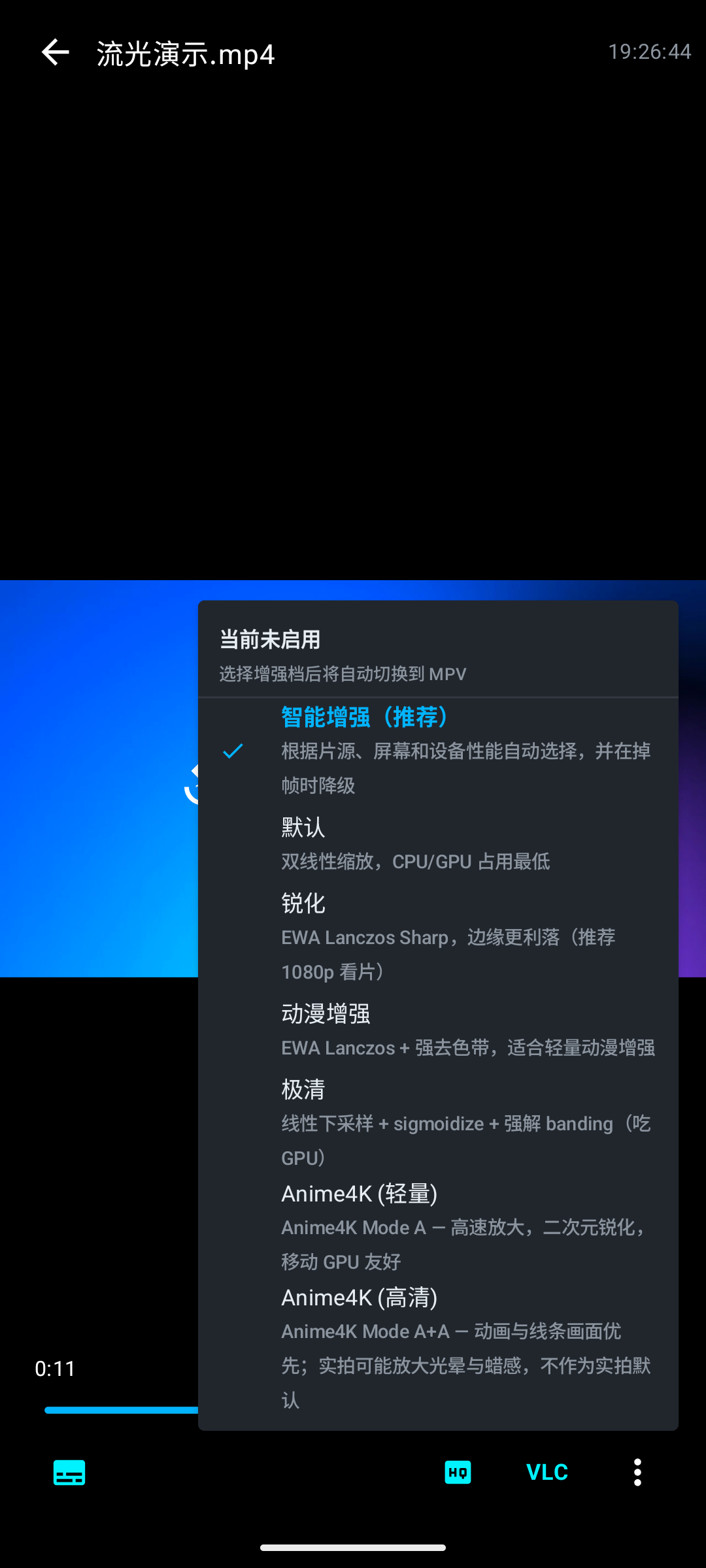
Echtzeit-BildqualitätsverbesserungBei Quellen in geringer Auflösung sind Schärfen, Debanding, FSR oder Anime4K möglich; die Stufe wird je nach Last automatisch gesenkt.
Priorisierte Wiedergabe-PlanungWährend der Videowiedergabe werden ressourcenhungrige Hintergrundaufgaben pausiert, um Dekodierung, Rendering und Audio-Video-Synchronität Vorrang zu geben.
Geschlossener AI-Untertitel-KreislaufWhisper erkennt auf dem Gerät und speichert die Untertitel; zusätzlich lassen sich separate Korrekturaufgaben für AI-Untertitel anlegen.
Große Bildschirme und MediathekFokussierte Bedienung per Fernbedienung, lokale Ordner, SMB/NAS und Audio Station an einem Ort verwaltet.
PRESS PLAY
Einen Film öffnen und in die eigene Filmzeit eintauchen
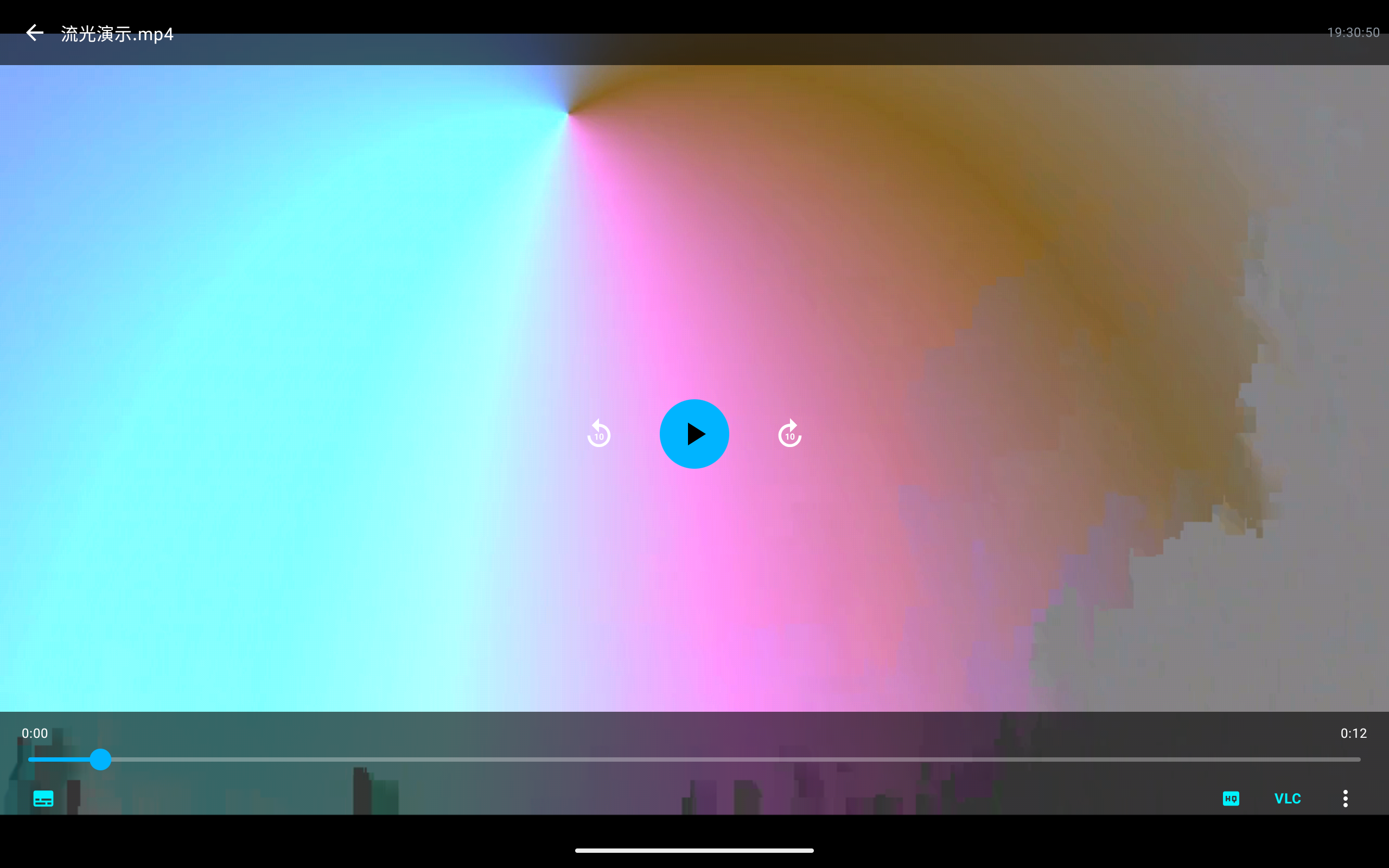
Wiedergabesteuerung, Untertitel und Bildverhältnis immer griffbereit.
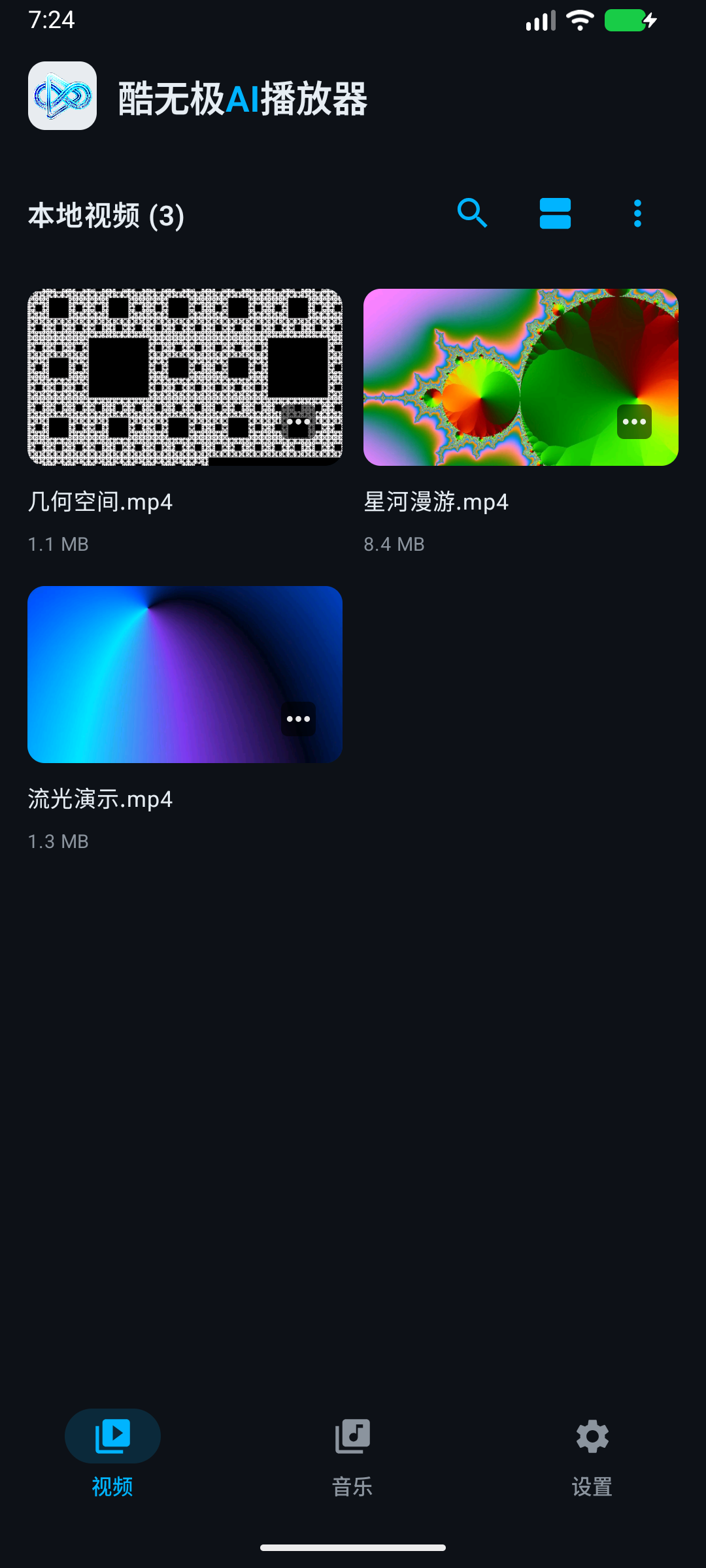
In voller Größe ansehenOberfläche der Development-Builds für fortlaufende Wiedergabe auf echtem Gerät · Synthetisches Testvideo · Screenshot antippen zum Vergrößern
01 / VIDEO
Passt zur Quelle — und zu Ihnen.
Von alltäglichen Clips bis zu langen Videos der Sammlung: Wiedergabeart nach Gerät und Quelle wählen und die Wiedergabesteuerung unkompliziert halten.
Engines sichtbar und wechselbarEXO, VLC und MPV sind echte Wiedergabe-Backends, nicht nur Modusnamen in der Oberfläche.
Das Bild bestimmen Sie selbstBildverhältnis anpassen oder in Originalgröße anzeigen und Audio- und Untertitelspur wählen.
Flüssigkeit zuerstBei hoher Last lassen sich Verbesserungsstufe senken oder Bildrate anpassen, um den Wiedergabedruck zu verringern.
MORE THAN PLAYBACK
02 / SUBTITLES & PICTURE
Untertitel und Bildqualität, bei Bedarf verbessert.
Wenn keine fertigen Untertitel vorliegen, lässt man das Gerät die Sprache im Video erkennen. Soll das Bild besser werden, wählt man eine passende Verbesserungsstufe.
01
Untertitel auf dem Gerät erzeugen
Whisper-Modelle bei Bedarf herunterladen, Sprache lokal erkennen, das Ergebnis speichern und im passenden Video laden.
02
Korrigieren oder übersetzen bei Bedarf
Untertitel lassen sich mit selbst konfigurierten AI-Diensten verarbeiten; ist ein Remotedienst aktiviert, werden die betreffenden Texte an den gewählten Dienst gesendet.
03
Die passende Bildqualitätsstufe wählen
Zur Auswahl stehen Smarte Verbesserung, Schärfen, Debanding und Anime4K. Die Smart-Stufe des Development-Builds wählt ihre Intensität nach tatsächlicher Videoregion, Bildverhältnis und Bildrate und stuft bei anhaltenden Bildverlusten herab; das alltägliche Schärfen bewahrt Textur, die Ultra-Klar-Stufe nutzt sanftes Debanding. Diese Abstimmung ist noch nicht offiziell ausgerollt — Verbesserungen bei Bildqualität, Fluidität und Energieverbrauch sind je Quelle und Gerät noch zu verifizieren.
Erkennungsdauer und Verbesserungseffekt hängen von Modell, GPU, Quelle und Gerät ab. Die Bildqualitätsverbesserung stellt keine Details wieder her, die in der Quelle nicht vorhanden sind.
Whisper und AI-UntertitelStufen der Bildqualitätsverbesserung
YOUR PERSONAL COLLECTION
03 / MUSIC & LIBRARY
Die Klänge, die du liebst, und deine vertrauten Sammlungen.
Mehr als nur Videos ansehen. Verwalte Songs, Alben und Playlists und binde deinen eigenen Netzwerkspeicher in die tägliche Wiedergabe ein.
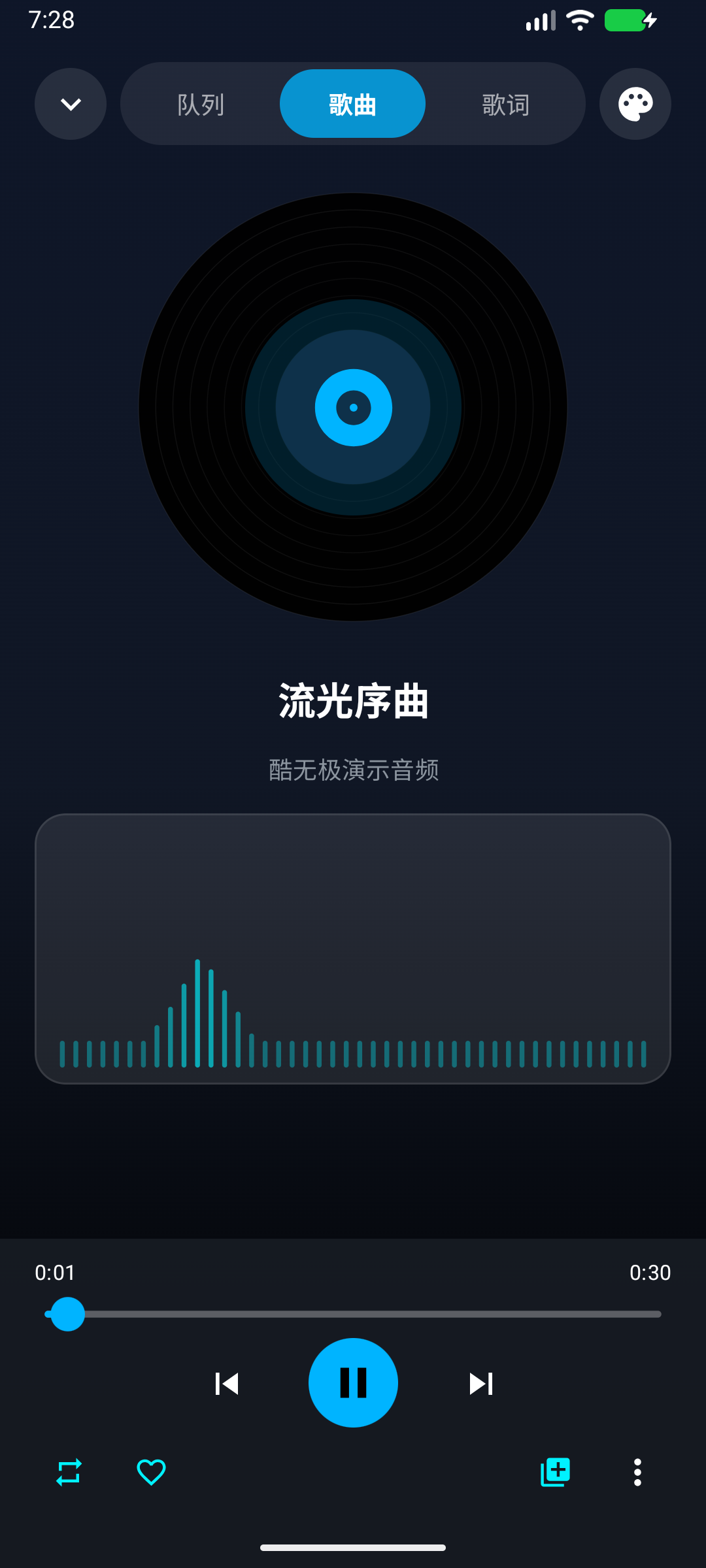
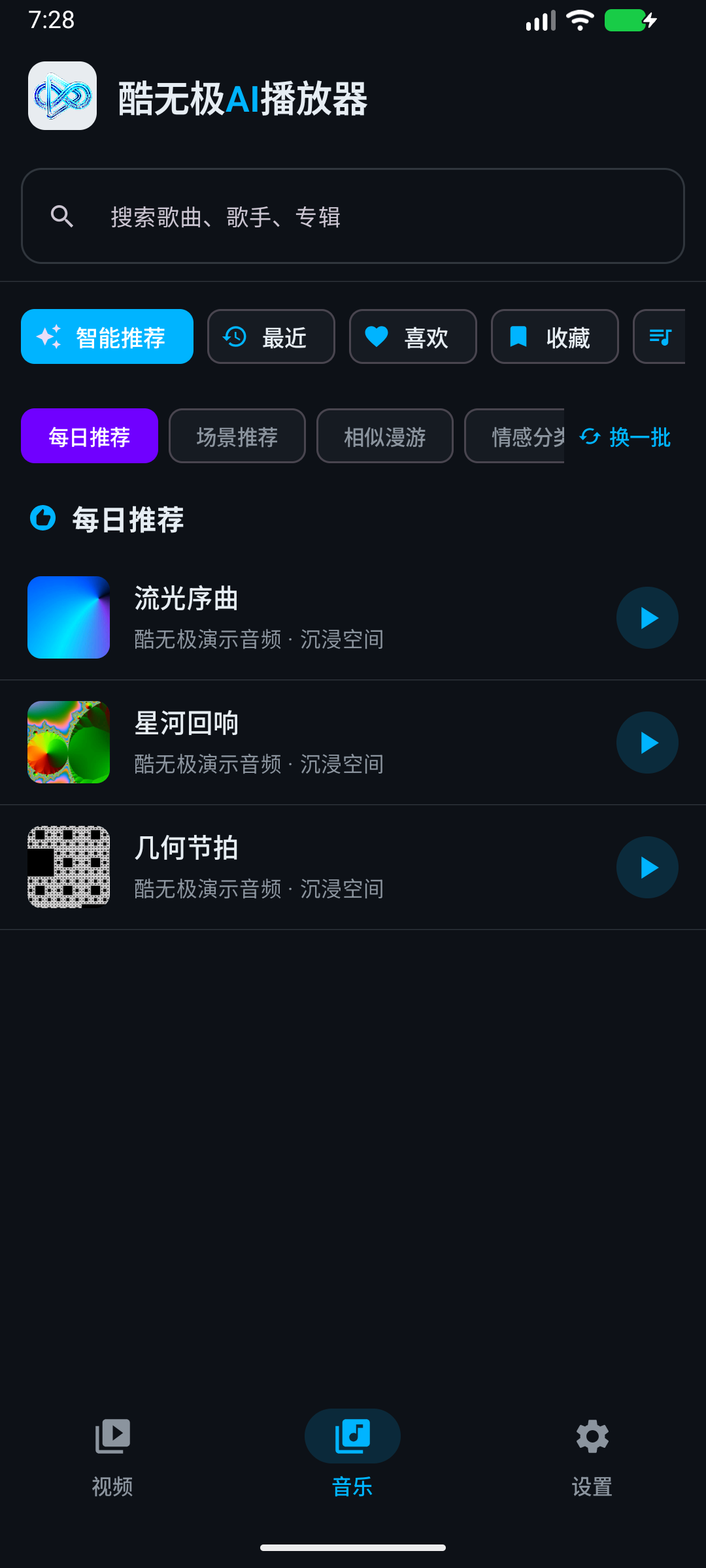
Deine eigene MusikbibliothekSuche nach Songs, Künstlern und Alben, blättere nach Playlist und Ordner und wechsle zwischen Lyrics und Cover. In der Dev-Version kannst du in der Musikbibliothek Playlists anlegen und nach dem Ansehen des Inhalts einen Song zum Abspielen wählen; die Warteschlange zeigt den aktuellen Song in der realen Abspielreihenfolge, und im Breitformat lassen sich Cover und Lyrics gleichzeitig anzeigen. Die kombinierte lokale und Synology-Suche zeigt zuerst lokale Treffer und ergänzt dann Synology-Ergebnisse. Das UI-Update ist noch nicht offiziell veröffentlicht; das tatsächliche Layout richtet sich nach der installierten Version und der Geräteprüfung.
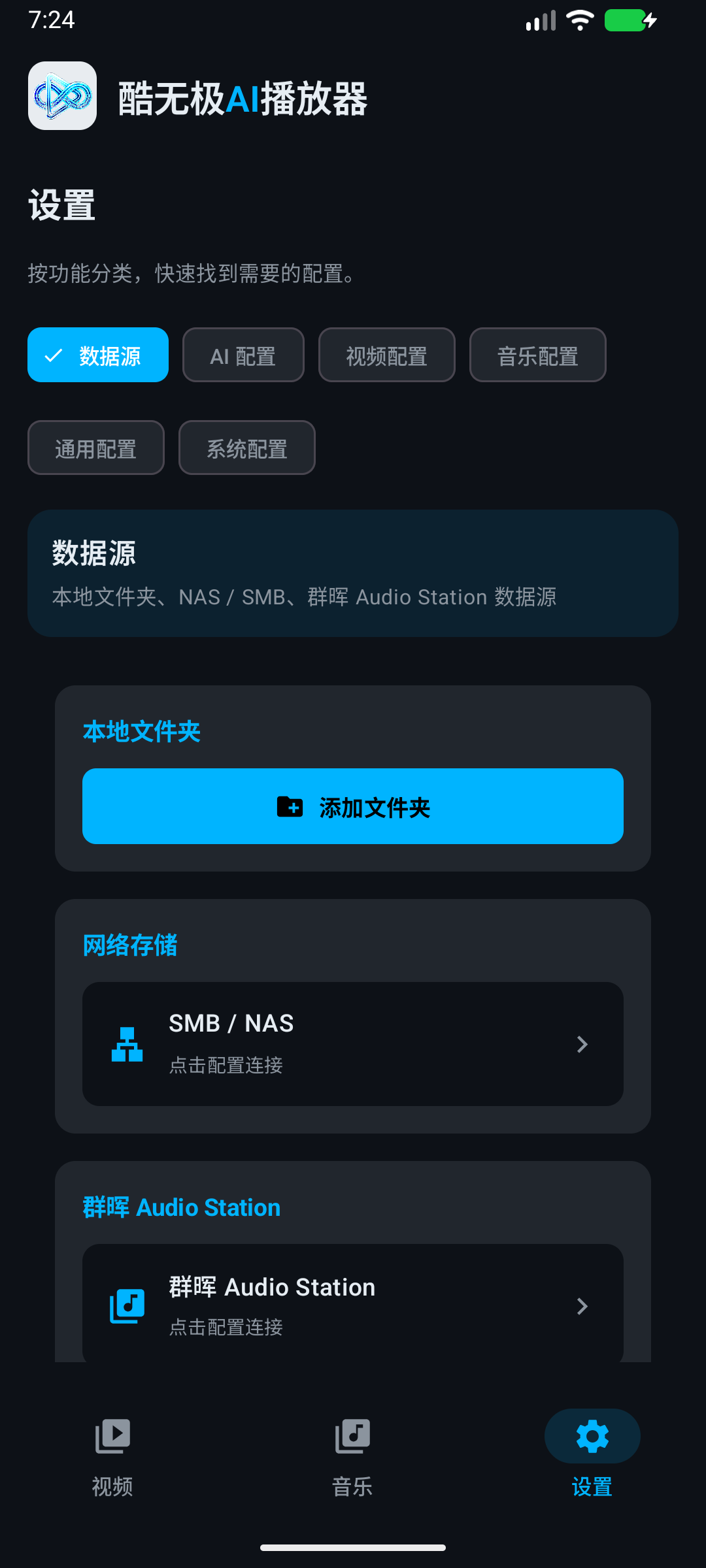
Beginne mit OrdnernScanne die Medien deines Geräts oder füge über die Systemauswahl nur ausgewählte Ordner hinzu — du entscheidest, welche Dateien in die Bibliothek kommen.
Verbinde deine NAS-SammlungFüge SMB/NAS- oder Synology-Audio-Station-Quellen hinzu, um auf selbst konfigurierte Server zuzugreifen.
Lokale OrdnerSMB / NASAudio Station
Musiksuche und Synology-DownloadLokale und Netzwerk-Datenquellen
MAKE IT YOURS
Starte mit deinen eigenen Medien
Android 7.0+
01
Medienquellen hinzufügen
Erlaube den Zugriff auf die Video- oder Audiothek und wähle lokale Ordner; wenn du ein NAS hast, richte zusätzlich Netzwerkquellen ein.
02
Wähle aus, was du abspielst
Öffne die Video- oder Musikbibliothek, starte deine eigenen Dateien und passe Untertitel, Audiospuren und Wiedergabeoptionen bei Bedarf an.
03
Aktiviere die gewünschten Verbesserungen
Lade Modelle herunter, wenn du Spracherkennung brauchst; richte die passenden Dienste ein, wenn du Netzwerk-KI, Lyrics oder Cover benötigst.
Vom Handy über das Tablet bis zum großen BildschirmEs gibt Hoch- und Querformat-Layouts sowie D-Pad-Bedienung per Fernbedienung; die tatsächliche Wiedergabe- und Dekodierleistung richtet sich nach dem Gerät.
ABOUT COOLWJ PLAYER
Bevor du loslegst, beachte diese Details
Auf welchen Seiten wird das Hintergrundbild angezeigt?
In der Dev-Version können geladene Bing-Hintergrundbilder und eigene Hintergründe nach dem Aktivieren von Hintergrundbildern in der Videobibliothek, Musikbibliothek, Einstellungs-Unterseiten, Dateien und Verbindungen, im Vorgangslog und auf der Musikwiedergabeseite erscheinen. Karten, Suchfeld, Download-Status und Musik-Steuerung teilen sich einen halbtransparenten, themenabhängigen Grundton; Menüs, das Aufgabenzentrum und Dialoge nutzen einen dichteren Ton für gut lesbaren Text. Der Videowiedergabebereich bleibt schwarz. Diese Änderung der Oberfläche ist noch nicht offiziell veröffentlicht.
Wie untersucht man Verbindungsfehler zu Synology?
Die Dev-Version unterscheidet Anmeldefehler, Netzwerk-Timeouts und HTTPS-/Proxy-Störungen und bewahrt separate Fehlerursachen für Haupt- und Zweitlinie. Sitzungen werden verschlüsselt auf dem Gerät gespeichert und nach einem Neustart zuerst geprüft und dann wiederverwendet; gleichzeitige Anfragen derselben Verbindung werden zusammengefasst, und bei vorübergehenden Netzwerkfehlern wird das Passwort nicht erneut an die ursprüngliche Leitung gesendet. Lehnt der Server eine alte Sitzung ab, wird höchstens ein Erneuerungsversuch unternommen; schlägt die Erneuerung fehl oder fehlt weiterhin die Berechtigung, wird die wiederholte Anmeldung gestoppt — nach Prüfung von Konfiguration und Berechtigungen kannst du aktiv trennen und neu verbinden. Erscheint DSM 407, prüfe die Quell-IP in der automatischen Sperrliste des Servers. Konto-, Bestätigungscode- oder Sperrfehler werden nicht mehr durch wiederholtes Wechseln der Endpunkte erneut versucht. Die aktuelle Version verlangt HTTPS; alte HTTP-Leitungen müssen ausdrücklich auf HTTPS-Adressen und -Ports aktualisiert werden. Diese Verbindungsreparatur ist noch nicht offiziell veröffentlicht.
Wie lädt man Musik von Synology herunter?
Nach der Verbindung mit Audio Station in der Dev-Version tippe in der Musikbibliothek auf das Download-Symbol neben einem Synology-Song oder wähle im Mehr-Menü der Wiedergabeseite „Synology-Musik herunterladen“. Das ursprüngliche Audio wird unter Music/CoolWJPlayer auf dem Gerät gespeichert, nach abgeschlossenem Download in die lokale Musikbibliothek aufgenommen und offline abspielbar. Diese Funktion ist noch nicht offiziell veröffentlicht.
Wie speichert man NAS-Videos auf dem Gerät?
In der Dev-Version verbinde dich unter „Einstellungen → Dateien und Verbindungen“ mit SMB/NAS und tippe dann neben einem Video auf „Auf Gerät kopieren“. Videos landen in Movies/CoolWJPlayer auf dem Gerät und lassen sich nach Abschluss offline abspielen. Das Kopieren lässt sich abbrechen; diese Funktion ist noch nicht offiziell veröffentlicht.
Braucht man zum Nutzen zwingend eine Internetverbindung?
Lokale Wiedergabe, Medienscan und Whisper-Erkennung auf dem Gerät laufen vollständig auf dem Gerät selbst — nur das Sprachmodell muss vorab heruntergeladen werden. NAS-Zugriff, Modell-Downloads oder das bewusste Aktivieren von Lyrics, Covern, Remote-KI-Korrektur und Übersetzung erfordern die jeweiligen Dienste.
Welche Geräte und Videospezifikationen werden unterstützt?
Dieses Projekt richtet sich an Geräte mit Android 7.0 und höher und bietet Bedienlayouts für Handy, Tablet und Großbild. Konkrete Formate, maximale Auflösung, Hardware-Dekodierung und HDR- / Dolby-Vision-Ausgabe hängen von Gerät, System, Display und Quelldatei ab; nicht jede Kombination lässt sich garantieren.
Was passiert bei der Wiedergabe auf einem Gerät ohne Dolby-Vision-Unterstützung?
Der Spieler probiert zuerst MPVs SDR-Farbmapping; ist die Mapping-Engine nicht verfügbar, weicht er auf die EXO-Kompatibilitäts-Basisschicht aus. Ziel ist ein sehbares Bild mit plausiblen Farben auf einem gewöhnlichen SDR-Bildschirm, nicht die Vortäuschung nativer Dolby-Vision-Ausgabe. Das Ergebnis hängt weiterhin vom Profile der Quelle, dem Vorhandensein der Kompatibilitäts-Basisschicht und den vom Gerät dekodierbaren Codecs ab.
Was passiert mit den Farben, wenn ich auf einem Dolby-Vision-fähigen Gerät manuell zu MPV wechsle?
Die Dev-Version aktiviert je nach Profile der Quelle das SDR-Farbmapping für MPV. Profile 5 wird per Software dekodiert, um die dynamischen Dolby-Vision-Metadaten zu erhalten, und anschließend auf BT.709 abgebildet. Vorher-Nachher-Bilder derselben Profile-5-MKV wurden auf einem OPPO OPD2401-Tablet verglichen. Helligkeit und Verhalten hängen weiterhin von Quelle und Gerät ab; natives Dolby Vision liefert der EXO-Pfad, der die Quelle unterstützt. Diese Korrektur ist noch nicht offiziell veröffentlicht.
Warum sind drei Wiedergabe-Engines integriert?
Media3 / EXO passt am besten zu Android-Hardware-Dekodierung und nativen Systemfunktionen, VLC ergänzt Format- und Dateiquellen-Kompatibilität, und MPV liefert Farbmapping, GPU-Shader und komplexe Untertitelfähigkeiten. Du kannst zwischen den dreien manuell wechseln; in bestimmten Szenarien übernehmen sie auch automatisch. Die aktuelle Dev-Version wurde auf Media3 1.11.1 und VLC Android SDK 3.7.7 aktualisiert, MPV bleibt auf der bestehenden Version; das Update ist noch nicht offiziell veröffentlicht, und die Geräte- und Quellkompatibilität richtet sich weiterhin nach realen Tests.
Was tun, wenn eine Dolby-Quelle Bild, aber keinen Ton liefert?
EXO in der Dev-Version kann Audiospuren wie AC-3 und E-AC-3 per Software in PCM dekodieren und hält dabei den bestehenden Video- und Dolby-Vision-Wiedergabepfad aufrecht. Unter Android 13 und höher kann die Wiedergabe in Originalgeschwindigkeit Audio-Passthrough versuchen, wenn der aktuelle Ausgabepfad die Unterstützung von Dolby-Digital-Plus-Atmos-Bitstreams ausdrücklich meldet. Bei inkompatibler Ausgabe oder Passthrough-Fehlern kehrt EXO zur Software-Dekodierung zurück. Das Mayday-Original wurde auf einem OPPO OPD2401-Tablet über den 48-kHz-, 5.1-PCM-Pfad verifiziert. Das tatsächliche Passthrough zu externen Atmos-Receivern oder Soundbars ist noch zu verifizieren; beim Rückfall auf PCM bestimmt das Gerät die tatsächliche Kanalausgabe. Diese Funktion ist noch nicht offiziell veröffentlicht.
Welche neu hinzugefügten lokalen Audioformate werden unterstützt?
EXO in der Dev-Version ergänzt Software-Dekodierung für eigenständige WavPack-, APE-, WMA- und DSD-Audiodateien. Spürbare lokale DSF- und DFF-Dateien werden zu PCM dekodiert und über die Systemaudioausgabe ausgegeben. DSF- und DFF-Wiedergabe samt Spulen wurde auf einem OPPO OPD2401-Tablet verifiziert. Die System-Dateiverwaltung kann als Audio markierte Dateien öffnen; Gerät und konkrete Encoding-Variante beeinflussen die Kompatibilität jedoch weiterhin. Diese Funktion ist noch nicht offiziell veröffentlicht.
Welche Wiedergabewerkzeuge wurden zuletzt hinzugefügt?
Die Dev-Version ergänzt einen Sleep-Timer, A–B-Segment-Wiederholung für Videos, Positions-Lesezeichen, exaktes Zeit-Spulen, systemweites Bild-in-Bild, Touch-Sperre und einen fünfbandigen Equalizer; alles befindet sich noch in Entwicklung und Prüfung und wurde nicht als offizielle Version veröffentlicht. Bild-in-Bild erfordert Android 8.0 oder höher samt Systemunterstützung und Erlaubnis; Live-Streams oder Medien unbekannter Dauer unterstützen keine Zeitpositionierung. Equalizer-Effekte hängen von Gerät, Engine und Audioausgabe ab; ohne Unterstützung bleibt der Originalton. Diese Werkzeuge öffnest du über das Mehr-Menü der Wiedergabeseite; die tatsächliche Verfügbarkeit richtet sich nach installierter Version und Geräteprüfung.
Kann man Ton und Untertitel bei Synchronitätsproblemen separat zeitlich justieren?
Die Dev-Version bietet unter „Untertitel → Timing“ oder „Mehr → Audio/Video- und Untertitel-Timing“ drei unabhängige Offsets für Audio, Haupt- und Nebentitel. Unterstützt werden 50-ms-Feinschritte, die Eingabe positiver und negativer Millisekundenwerte sowie ein Zurücksetzen, gespeichert pro Video. Positive Werte verzögern, negative beschleunigen; Audio lässt sich um ±5 Sekunden, Untertitel um ±10 Minuten justieren. Nicht-null Audio-Timing nutzt bei EXO die PCM-Ausgabe; qualifiziertes Atmos-Passthrough ist erst nach dem Zurücksetzen des Audio-Offsets auf null wieder möglich. Das Timing behält den aktuellen Pausenzustand bei, die tatsächliche Verzögerung externer Lautsprecher ist weiterhin nach Gehör zu kalibrieren. Diese Funktion ist noch nicht offiziell veröffentlicht.
Können Videos automatisch die nächste Folge der Reihe nach abspielen?
Die Dev-Version kann aus der aktuellen Videoliste oder einem Ordner eine Warteschlange bilden und unterstützt Stopp nach Wiedergabe, sequentielles Weiterladen, Einzelwiederholung und Listenwiederholung. Über die Videowarteschlange der Wiedergabeseite lassen sich Einträge wechseln, natürlich nach Name sortieren, anstehende Einträge entfernen oder leeren bzw. ab dem ersten Eintrag weiterlaufen; die Wiedergabeseite bietet zudem Vorheriger-/Nächster-Folge-Sprungstellen. Das automatische Weiterlaufen wird von der aktuellen Wiedergabesitzung gesteuert, ist unabhängig von den Musik-Wiederholungseinstellungen, und die A–B-Segment-Wiederholung hat Vorrang. Die Warteschlange gilt für die aktuelle Wiedergabe, der Autoplay-Modus wird gespeichert; diese Funktionen sind noch nicht offiziell veröffentlicht.
Werden die ursprünglichen Untertitelstile und Bitmap-Untertitel erhalten?
Die Dev-Version stellt das native Rendering der Hauptuntertitel von MPV und VLC wieder her, um die von den Engines unterstützten ASS/SSA-Layouts, Farben, Positionen und Effekte zu bewahren. EXO zeigt per ursprünglicher Cues dekodierbare Textstile, Positionen und Bitmap-Untertitel wie PGS an; Media3 schränkt komplexe ASS-Animationen weiterhin ein, und einzelne Multi-Region-ASS-Layouts weichen in VLC ab — für solche Quellen ist MPV empfohlen. Die Untertitel-Anzeigeeinstellungen ergänzen das Beibehalten der Quellstile, Schriftgröße, Textfarbe und einen transparenten Hintergrund; die Schriftgröße der VLC-Hauptuntertitel steuert das native Rendering. Die Untertitelkompatibilität hängt weiterhin vom konkreten Format, den Schriften und dem Gerät ab; diese Verbesserung ist noch nicht offiziell veröffentlicht.
Kann es Audiospur, Untertitel und Wiedergabegeschwindigkeit je Video merken?
Die Dev-Version ergänzt pro Video gespeicherte Wiedergabepräferenzen für Audiospur, Haupt-Untertitelspur, Untertitel-aus-Zustand und Geschwindigkeit, plus eine bevorzugte Audiosprache. Beim Wiederherstellen werden die verfügbaren Spuren der drei Engines nach Sprache, Name und Container-Reihenfolge abgeglichen; ohne Treffer bleibt die verfügbare Auswahl erhalten — vollständige Spurinformationen sind nicht für jeden Container garantiert. Über „Mehr → Video-Wiedergabepräferenzen“ auf der Wiedergabeseite sowie „Sprache und Wiedergabespeicher“ in den Einstellungen lässt sich der Speicher deaktivieren oder der Eintrag des aktuellen Videos löschen. Manuell gewählte externe Untertitel werden als private Kopie auf dem Gerät gesichert und bleiben auch nach Entfernen der Originaldatei wiederherstellbar; das Löschen wirkt beim nächsten Öffnen, ohne laufende Untertitel zu unterbrechen. Eine geänderte Video-URI gilt als neue Ressource. Diese Funktion ist noch nicht offiziell veröffentlicht.
Werden Kapitellisten sowie vorheriges/nächstes Kapitel unterstützt?
Die Dev-Version bietet unter „Mehr“ auf der Wiedergabeseite eine Kapitelliste, vorheriges und nächstes Kapitel; beim Kapitelwechsel bleibt der aktuelle Pausenzustand erhalten. VLC und MPV lesen bevorzugt Engine-Kapitel; EXO ergänzt das Lesen einfacher Kapitel in lokalen, spulbaren MKVs sowie MP4-Kapiteln mit Nero-chpl-Metadaten. MP4s mit nur einer Text-Kapitalspur, geordnete oder extern verknüpfte MKV-Kapitel und Remote-Quellen sind nicht garantiert. MKV-Navigation auf allen drei Engines und EXO-MP4-Navigation wurden mit selbst erstellten Beispielen auf einem OPPO OPD2401-Tablet verifiziert; andere Container und Geräte brauchen weiterhin echte Tests. Diese Funktion ist noch nicht offiziell veröffentlicht.
Kann die Bildwiederholrate an das Video angepasst werden?
Die Dev-Version ergänzt einheitliche Bildwiederholraten-Einstellungen für EXO, VLC und MPV: System folgen, nur nahtlose Abstimmung (Standard) oder Wechsel der Wiederholrate erlauben. „Mehr → Bildwiederholrate“ auf der Wiedergabeseite zeigt aktuelle Anzeige und angefordertes Ziel und erlaubt die manuelle Wahl eines angebotenen Modus gleicher Auflösung. Anfragen erhalten Quell-Bildraten wie 23.976 oder 29.97 und berücksichtigen die Wiedergabegeschwindigkeit; das unterscheidet sich von MPVs Funktion zum Absenken der Videobildrate. Ab Android 11 sind nahtlose Anfragen möglich; ältere Systeme versuchen einen kompatiblen Modus nur, wenn der Nutzer den Wechsel erlaubt. Bei Pause, Hintergrund und Beenden wird die Anfrage widerrufen und die App-Fenstereinstellung wiederhergestellt; Kleinbild/Geteilter Bildschirm fixieren keinen Anzeigemodus. Beim Umschalten an Fernsehern oder Receivern kann der Bildschirm kurz schwarz werden oder neu synchronisieren; System-, Energie- und Hersteller-Richtlinien können Anfragen ebenso ablehnen. Ab Android 12 zeigt das Panel die Systempräferenz für inhaltsbezogene Bildraten und erleichtert so die Prüfung von Einschränkungen. Der Anfrage- und Wiederherstellungsablauf wurde für alle drei Engines auf einem OPPO OPD2401-Tablet verifiziert; externe Fernseher, HDMI sowie HDR- / Dolby-Vision-Wechsel brauchen weiterhin geräteweise Prüfung. Diese Funktion ist noch nicht offiziell veröffentlicht.
Welche Verbesserungen gibt es bei Vorlauf, Rücklauf und Fortschrittsziehen?
Die Fortschrittsleiste der Dev-Version zeigt zuerst die Zielzeit an und spult erst nach dem Loslassen; ein abgebrochenes Ziehen springt nicht, und ein Hochbewegen des Fingers beim Ziehen senkt die Empfindlichkeit für feine Justagen bei langen Filmen. Bei aktivierter Bildvorschau erscheinen beim Ziehen bedarfsgerecht Miniaturen naher Keyframes, ohne die Position des Hauptplayers zu verändern; erfüllen Dekodierung, Berechtigung oder Netz die Bedingungen nicht, bleibt der Zeithinweis. Läuft ein Video mit über 1920 Pixeln langer Seite, wird zuerst der Hauptwiedergabestrom geschützt und Frames werden erst nach dem Pausieren geholt. Horizontales Wischen auf dem Bild nutzt feste Empfindlichkeit, und wiederholtes Tippen auf die 10-Sekunden-Buttons sammelt das Ziel, um Rücksprünge zu veraltetem Fortschritt zu verringern. Manuelles Spulen hat Vorrang vor verspätetem Checkpoint-Resume und Spulungen beim Engine-Wechsel. Spulen und das Bewahren des Pausenzustands für EXO, VLC und MPV sowie echtes Frame-Abrufen in der EXO-Wiedergabeseite wurden auf einem OPPO OPD2401-Tablet verifiziert. Endgültige Geschwindigkeit, Genauigkeit und Verfügbarkeit bei Remote-Quellen hängen weiterhin von Quelle, Speicher und Engine ab. Diese Verbesserungen sind noch nicht offiziell veröffentlicht.
Kann die Videowiedergabeseite den Akkustand anzeigen?
Die Dev-Version zeigt standardmäßig den Akkuprozentwert neben der Uhrzeit in der oberen rechten Ecke der Video-Steuerleiste. „Akku auf der Wiedergabeseite anzeigen“ lässt sich unter „Einstellungen → Video & Untertitel → Wiedergabe & Oberfläche“ deaktivieren. Hat das Gerät keinen Akku oder liefert das System keinen Akkustand, zeigt die Leiste nur die Uhrzeit. Diese Funktion ist noch nicht offiziell veröffentlicht.
Kann man Untertitel online suchen und herunterladen?
Die Dev-Version ergänzt einen OpenSubtitles-Sucheinstieg mit Filtern für Sprache, Jahr und Staffel/Folge, optionaler Datei-Fingerprint-Abgleich, Download und Laden, Speichern pro Video sowie Untertitel-Export. Nutzer müssen einen gültigen API Key konfigurieren und die Konto-, Kontingent- und Netzwerkbedingungen des Dienstes einhalten; die Online-Schnittstellen und die Kompatibilität mit echten Geräten werden noch geprüft, eine offizielle Version ist es nicht. Die Suche sendet nur die Suchdaten und die vom Nutzer angekreuzten Datei-Fingerprints — Video oder Audio werden nicht hochgeladen; Zugangsdaten dienen allein der Anmeldung, API Key und Tokens werden verschlüsselt auf dem Gerät gespeichert.
Kann man die Untertitelposition anpassen und gleichzeitig einen Nebentitel anzeigen?
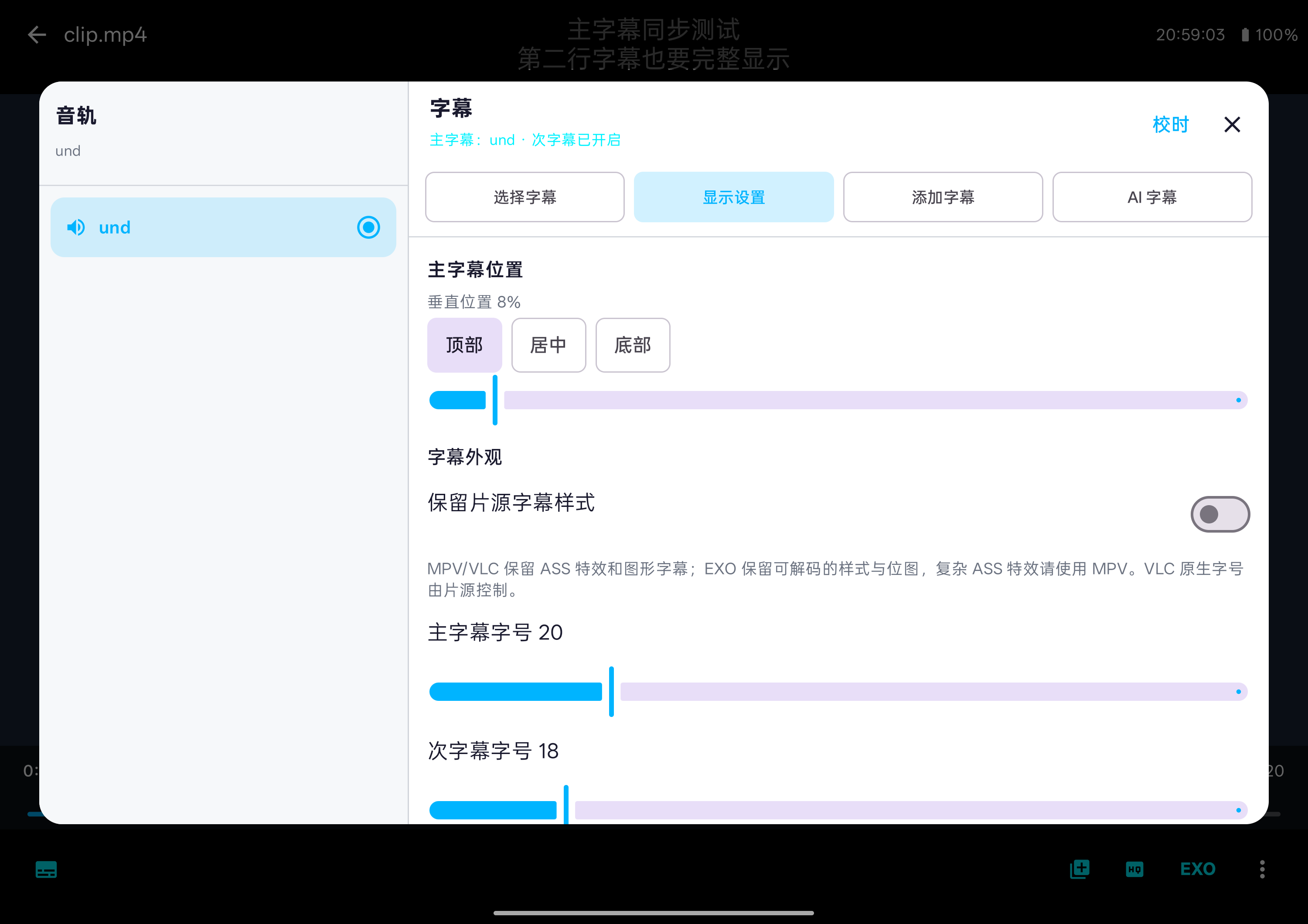
Unter „Untertitel → Anzeigeeinstellungen“ auf der Wiedergabeseite ergänzt die Dev-Version für Haupt- und Nebentitel jeweils Oben-, Mittel- und Unten-Presets samt feiner Vertikaljustierung; die Positionspräferenzen werden gespeichert. Der Nebentitel kann SRT-, ASS-, SSA-, VTT- oder TTML-Textdateien aus dem Gerätespeicher oder demselben Verzeichnis wählen, wird entlang der aktuellen Wiedergabezeitachse eingeblendet und bietet eigenen Schalter und Entfernen; beim Videowechsel wird die Nebentitelwahl gelöscht, beim Engine-Wechsel im selben Video behalten. Ein zweiter eingebauter Track oder Bilduntertitel steht für den Nebentitel noch nicht bereit, ASS-Nebentitel erscheinen als reiner Text. VLCs native Hauptuntertitel behalten einen mehrzeiligen Sicherheitsbereich, die tatsächliche Platzierung hängt vom ursprünglichen Layout ab. Diese Funktion ist noch nicht offiziell veröffentlicht; Synchronisation und Positionierung wurden mit selbst erstellten Untertiteln für alle drei Engines auf einem OPPO OPD2401-Tablet verifiziert, andere Geräte und Untertitelvarianten brauchen weiterhin reale Tests.
Tippen, um das Bild in voller Größe anzusehenDev-Version-Oberfläche auf einem echten OPPO-Tablet, mit selbst erstelltem Demo-Video und Untertiteln.Wie kann man die Videobibliothek durchstöbern?
Die Dev-Version behält das Suchfeld und wechselt über segmentierte Icons mit dünnem Rand direkt zwischen Ordnern, Liste, Miniaturen und Posterwand; die aktuelle Ansicht ist grau hervorgehoben. Filtern, Sortieren und Aktualisieren sind getrennte Aktionen, und ein langer Druck auf ein Icon zeigt seinen Namen; Filter bieten alle Videos, 20 Minuten oder länger bzw. unter 20 Minuten, kombinierbar mit Dateigrößenbedingungen von 1 GB, 10 GB sowie 20 GB und mehr; wählbar sind „keine Größenbeschränkung“, das Zurücksetzen der Filter oder der Mehrfachauswahlmodus. Bei ausreichend Platz im Breitformat teilen sich Suche und Aktionen eine Zeile, Handys behalten eine eigene Suchzeile. Miniaturen passen die Spaltenzahl der verfügbaren Breite an und zeigen im Breitformat vier Videos pro Zeile; die Liste konzentriert sich auf Titel, Dauer und Dateigröße und zeigt beim Suchen das Quellverzeichnis. In der Posterwand belegt jedes Video eine eigene Zeile und lässt sich zu Handlung, Regie und Hauptdarstellern aufklappen; die Ordneransicht gruppiert nach Verzeichnis und blendet über die Zeichenfolgen aus den „Video-Umbenennungsregeln“ übereinstimmenden Text in Ordnernamen und Pfaden aus — rein anzeigeseitig, denn beim Öffnen eines Verzeichnisses gelten weiterhin die ursprünglichen Bezeichner, und ursprüngliche Ordner sowie Videozugriffspfade bleiben unverändert. Stapelaktionen nach der Mehrfachauswahl sitzen in einer einzeiligen Werkzeugleiste. Diese Oberfläche ist noch nicht offiziell veröffentlicht.
Wie werden Film-Miniaturen ausgewählt?
Die Dev-Version vergleicht Bilder von bis zu acht Stellen aus der Filmmitte, bewertet Belichtung, Schärfe, Personenkomposition und Sujet-Klarheit, senkt die Priorität dunkler Szenen, unscharfer Bilder und Blinzelmomente und wählt für die drei Miniaturen möglichst verschiedene Szenen. Die Auswahl läuft vollständig lokal auf dem Gerät — es werden keine Videobilder hochgeladen; die neue Strategie erzeugt den alten Cache neu, und die Hintergrundgenerierung pausiert während der Wiedergabe. Die Liste frischt weiterhin pro Minute reihum ein Video auf. Es handelt sich um lokale Bildfilterung, kein Verständnis der Handlung; die Farben von Miniaturen besonderer Quellen wie Dolby Vision bleiben durch die Frame-Erfassungskette des Geräts begrenzt. Diese Verbesserung ist noch nicht offiziell veröffentlicht.
Lassen sich Aufgabenaufzeichnungen mit einem Tipp bereinigen?
Die Aufgabenliste der Dev-Version bietet die Schaltfläche „Abgeschlossene und fehlgeschlagene entfernen“, auf jedem Status-Tab verfügbar und mit Anzeige der bereinigbaren Anzahl; ein Tipp entfernt alle passenden Aufgabenaufzeichnungen samt Protokollen aus der Liste. Wartende, laufende, pausierte und abgebrochene Aufgaben bleiben erhalten, ebenso die zusammenhängenden Aufzeichnungen, die ein noch laufender Untertitel-Assistent braucht; bereits erzeugte Dateien wie Untertitel und Audio sind unberührt. Ohne bereinigbare Einträge ist die Schaltfläche ausgegraut. Diese Verbesserung ist noch nicht offiziell veröffentlicht.
Muss die Videoliste jedes Mal neu gescannt werden?
Die Dev-Version stellt zuerst die zuletzt zwischengespeicherte Videoliste wieder her und aktualisiert sie danach bei Bedarf im Hintergrund; kehrt man kurz darauf zur Seite zurück, wird die vorhandene Liste weiterverwendet, ohne erneutes Scannen und ohne Ladekreis für die automatische Aktualisierung. Nach unten ziehen oder „Videobibliothek aktualisieren“ in der Werkzeugleiste löst eine manuelle Aktualisierung aus; schlägt der Hintergrundscan fehl, bleiben die vorhandenen Einträge erhalten. Diese Änderung ist noch nicht offiziell veröffentlicht, und zwischengespeicherte Einträge erfordern zum Abspielen weiterhin die zugehörigen Dateien und Zugriffsrechte.
Bei so vielen Einstellungen, wie finde ich sie schnell?
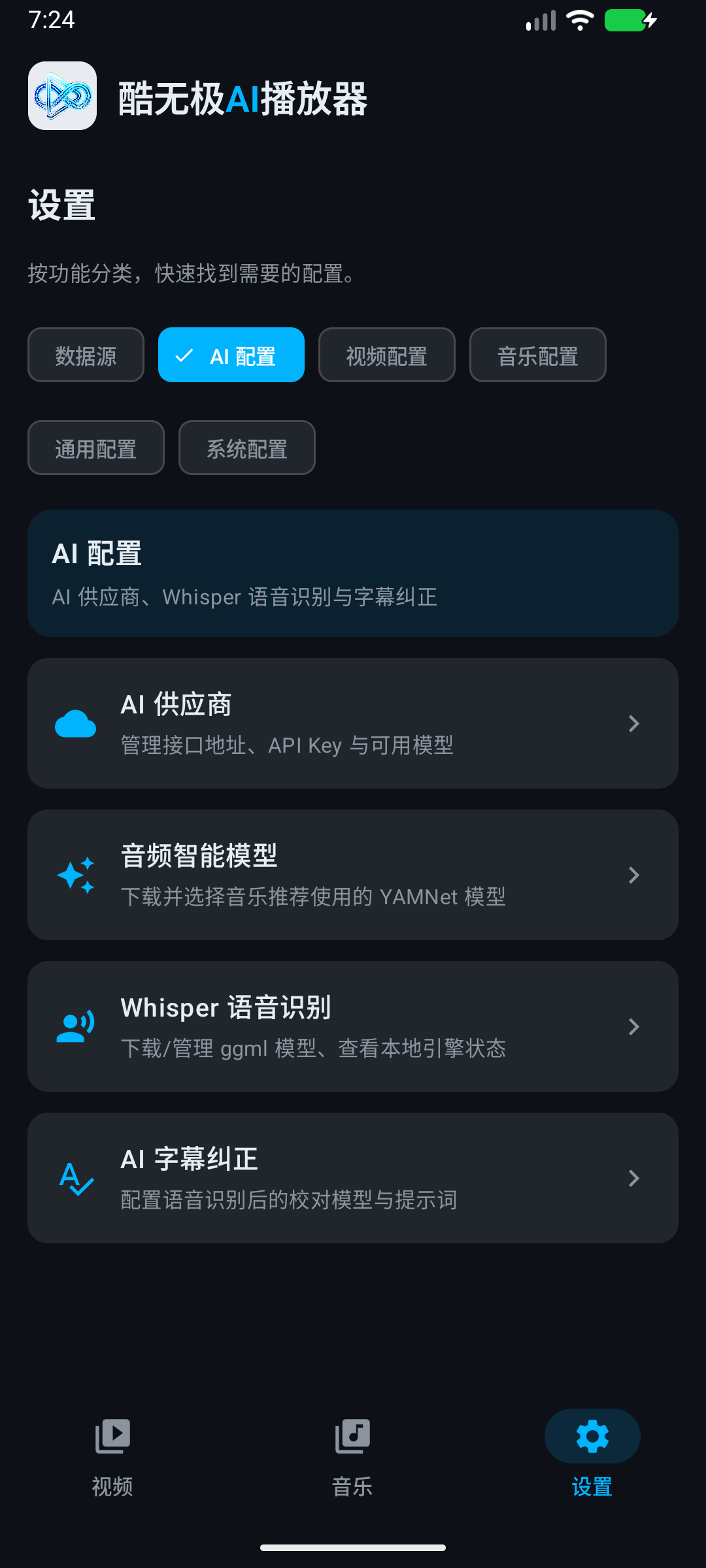
Die Einstellungsseite der Dev-Version wurde aktualisiert: Konfigurationen wie Untertitel, GPU und Cache lassen sich lokal durchsuchen, sechs Kategorien — Video & Untertitel, Musik, KI & Modelle, Dateien & Verbindungen, Erscheinungsbild & Gewohnheiten, System — laden zum Stöbern ein, und aktuelle Werte häufiger Einstellungen sind direkt sichtbar. Im Breitformat bleibt die Kategorienavigation links mit festem Zurück-Eingang auf Unterseiten; häufige Schalter unterstützen das Antippen der ganzen Zeile. Dieses Oberflächen-Update ist noch nicht offiziell veröffentlicht; die Gerätelayouts richten sich nach der tatsächlich installierten Version.
Was kann der eingebaute Untertitel-Assistent?
Die erste Version ist in der Dev-Version gelandet und noch nicht offiziell veröffentlicht: Über „Mehr → Untertitel-Assistent“ auf der Wiedergabeseite wählt man intelligente Erstellung, Untertitelübersetzung, einen Testlauf der Erkennung der ersten drei Minuten, die Neuerkennung eines gewählten Segments oder den WAV-Sprachexport. Vorhandene Textuntertitel lassen sich zuerst weiterverwenden, mit Schrittprotokollen, Checkpoint-Wiederherstellung, Ergebnisvorschau und SRT-Export; vollständige Untertitel werden nach dem Anwenden durch den Nutzer mit dem Video verknüpft. Die erste Version unterstützt lokale Dateien und systemautorisierte Dateien mit lesbarer Dauer, Audio wird als 16 kHz Mono exportiert; OCR für Bilduntertitel, Live-Dolmetschen und Netzwerkquellen liegen vorerst außerhalb. Die Erkennung hängt von den heruntergeladenen Whisper-Modellen und der Geräteleistung ab, die Genauigkeit braucht weiterhin Nutzerprüfung, und die Kompatibilität mit echten Geräten und Diensten wird weiter geprüft. KI-Auswertung, Übersetzung oder Korrektur erfordert die Konfiguration des jeweiligen Dienstes; zugehörige Anfragen oder Untertiteltexte gehen an diesen Dienst, lokale Audio- und Videodateien werden nicht hochgeladen.
Bietet der Player Film- oder Musikinhalte an?
Dies ist ein Wiedergabe- und Verwaltungswerkzeug — du fügst eigene Mediendateien oder eingerichtete Datenquellen hinzu. Die Screenshots dieser Seite verwenden selbst erstellte Demo-Videos, Audios und Cover des Projekts und stehen nicht für eingebaute Film- oder Musikbestände.
Kann man es hier herunterladen und installieren?
Diese Seite stellt die aktuellen Funktionen und die Oberfläche des Projekts vor; sobald die offiziell signierte Version erscheint, wird der Download-Eingang automatisch eingeblendet. Installiere keine Debug-APKs oder unsignierten APKs aus unbekannten Quellen. Die Screenshots stammen aus der bestehenden Demo-Version; die tatsächliche Oberfläche richtet sich nach der installierten Version.
Für reibungslosere Wiedergabe – jedes Mal.
Hast du Ideen für den Player oder möchtest Erfahrungen austauschen?